Lumionの雨・雪・霧エフェクトを使いこなす簡単な方法
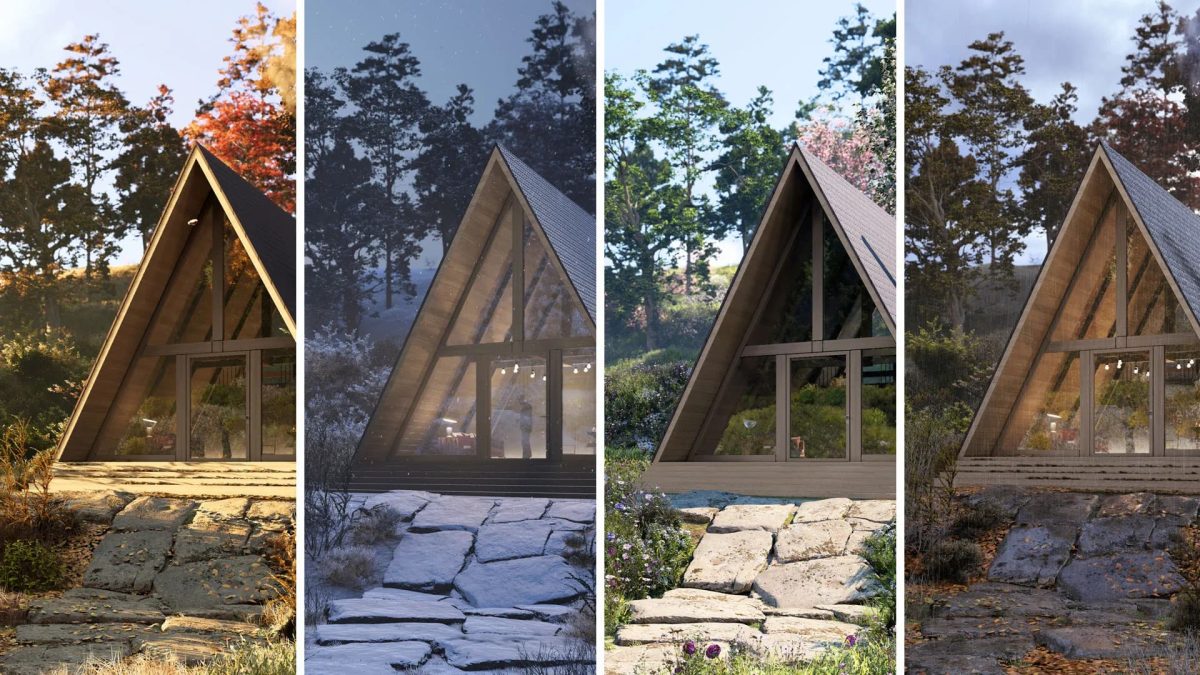
天候を変えれば、印象が変わる
天候ほど、感情に直接訴えかける要素はありません。雨が降るシーンはどこか落ち着いた心地よさを生み出し、霧は一瞬で空間に神秘性や緊張感を与えます。
レンダリングにおける天候の変更は、単なる雰囲気づくりにとどまりません。リアリティを高め、季節感を明確にし、見る人をより深く空間に引き込む効果があります。
Lumionでは、こうした演出をシンプルな操作で実現可能です。ここから、その方法をご紹介します。
季節を自在に切り替える
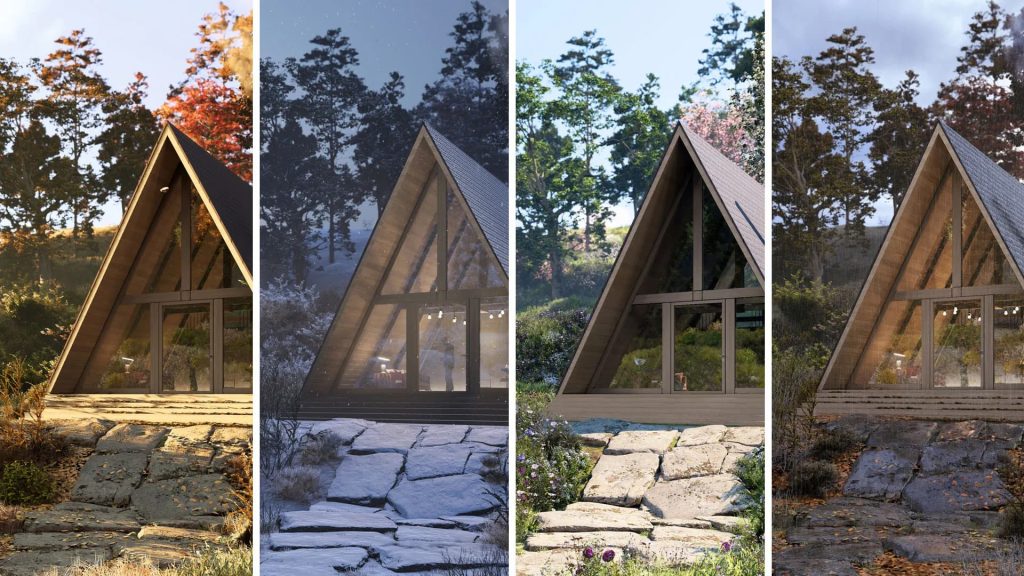
Lumionの中では、いつでも最高の季節を演出できます。どの季節が好きであっても、ワンクリックでその世界観をクライアントに体験してもらうことが可能です。
天候や自然光のエフェクトを試しながら、理想的な季節設定を作り込みましょう。そうすることで、レンダリングのリアリティは一段と高まり、空間の説得力も向上します。
降水エフェクトの使い方
降水エフェクトを使うと、選択した空や地面、水面に自動的に雨粒が追加されます。しかし、このエフェクトの魅力はそれだけではありません。
フォトモードまたはムービーモードを開き、「+FX」アイコンをクリックし、Sky/Weatherタブを選択してください。そこに「Precipitation(降水)」というエフェクトが表示されるので、それをクリックします。
雨ではなく雪を表現したい場合は、最初のスライダーを調整することで簡単に切り替えられます。ここでは雨を例に説明しますが、複数のスライダーを使って細かな調整が可能です。降水フェーズは、どれくらいの時間雨が降り続いているかを示し、地面の濡れ具合に影響します。パーティクル品質では、カメラレンズや各マテリアル表面にどれだけ雨が見えるかを調整できます。さらに、雨粒のサイズや落下スピードも自由に設定できます。
窓ガラスに『雨の表情』をつくる
降水エフェクトの中でも、特に印象的なのが窓ガラスに付着する雨粒の表現です。
まず、雨粒を表示したいマテリアルを選択します。この場合はガラスです。次に、マテリアル設定内で「雨筋を強制する」オプションを有効にします。
降水エフェクトがオンになっていることを確認したうえで、「雨筋」スライダーを調整すると、ガラスに伝う雨粒の表現が現れます。雨筋の大きさも専用のスライダーでコントロールできるため、細かなニュアンスまで作り込むことができます。
Lumionを試してみたくなりましたか?
Lumionを初めて使う方でも、14日間の無料トライアルを利用すれば、このような雰囲気のあるシーンを自分で制作できます。Lumion Proのすべての機能とエフェクトを、期間中は制限なく試すことが可能です。
霧エフェクトでドラマ性を加える
霧は、シーンにドラマ性やムードを手軽に加えられるエフェクトです。Lumionの霧エフェクトでは、狙い通りの表現を実現するために、細かなカスタマイズができます。
フォトモードまたはムービーモードで「+FX」をクリックし、Sky/Weatherタブから「Fog(霧)」を選択してください。
霧の密度、霧の減衰、霧の明るさの3つのオプションが表示されます。これらを調整することで、シーン全体を覆う霧の量や透明度、光の当たり方をコントロールできます。霧の色を変更したり、選択した色の明るさを調整することも可能です。
没入感をさらに高める
この空港シーンでは、霧を使うことでリアリティを一段と引き上げています。
照明と霧の密度に細かく気を配ることで、見る人の感情により強く訴えかける演出が可能になります。結果として、デザインそのものへの没入感も大きく高まります。
あなたの世界観を共有しよう
これらの天候エフェクトを使って、どのような空間が生まれるのか、私たちもぜひ見てみたいと思っています。天候を問わず、完成したレンダリング作品をコミュニティフォーラムで共有したり、SNSで「#madewithlumion」を付けて投稿してください。
この記事を書いた人
最新の投稿
 未分類2026.01.16Lumion で自然表現を最大限に引き出す方法を解説
 未分類2026.01.16地平線のその先へ~レンダリングにおける『空』の効果的な使い方~
 未分類2026.01.16Lumion 2024の機能の特徴とは?最新の進化と改良点を解説
 チュートリアル2026.01.15Lumionライセンスの賢い運用方法│見直すポイントまとめ