「誰が使うか」か、「同時に何台で使うか」か。ここを先に決めるとムダが消えます

Lumionのライセンス更新時期が近づくと、「今の契約、本当に最適だろうか?」「シート(席)が足りない、逆に余っている気がする」といった声をよく耳にします。
本記事では、ライセンス上の単位を「シート」と表記します。シートとは、同時にLumionを利用できる利用枠の数を指します。
実は、Lumionのライセンス運用は、チーム内での使い方を少し整理するだけで、コスト面でも運用面でも無駄を減らすことができます。
今回は、実務でよくあるケースをもとに、Lumionの賢いライセンス運用方法をご紹介します。
【結論】使い方次第で最適なライセンスは変わる
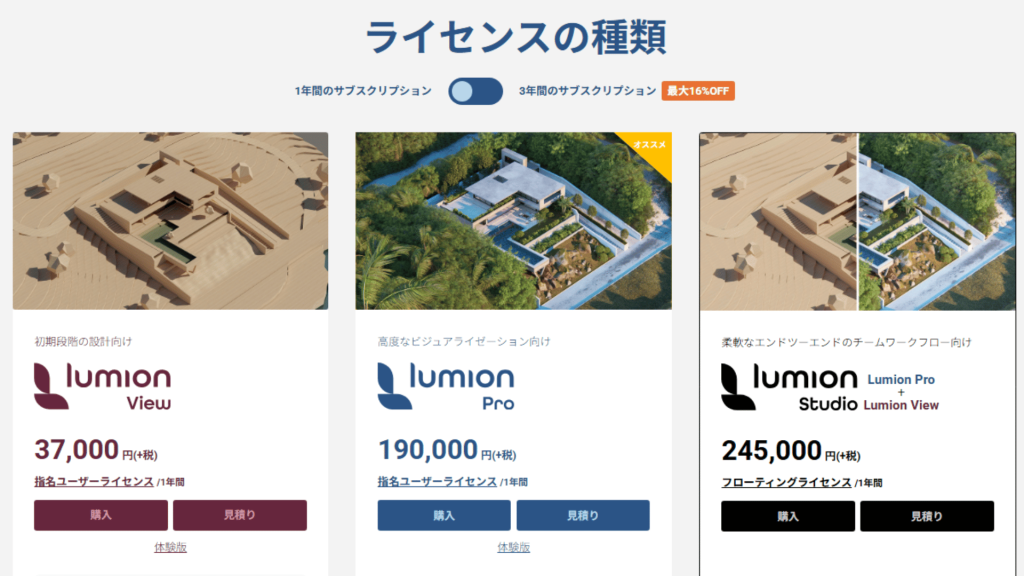
Lumionには大きく分けて、「指名ユーザーライセンス」と「フローティングライセンス」があります。 どちらが良いかは、会社やチームの使い方次第です。
| 指名ユーザーライセンス | フローティングライセンス | |
|---|---|---|
| 特徴 | 契約したシート数分のユーザーを登録し、ユーザーごとに利用権限を割り当てます。どのPCからでも使えますが、1ユーザーにつき同時ログインは1台までです。 | 同時起動数(=シート数)で管理します。特定ユーザーにひも付かず、空いているシートがあれば誰でも利用できます。 |
| 運用 | 「人」を基準に管理します。管理者がユーザーの追加・削除を行い、誰が使っているかを把握しやすい運用です。 | 「同時利用数」を基準に管理します。使い終わったら終了するルールを徹底すると、共有でも回しやすくなります。 |
| 向き・不向き | 担当者が固定されているチームに向いています。利用者が頻繁に入れ替わる環境では、管理の手間が増えやすくなります。 | 利用時間が分散しているチームに向いています。常に同じ人が使う場合は、指名ユーザーライセンスの方がシンプルなことがあります。 |
個人利用、または常に1人が使う運用の場合は、指名ユーザーライセンス(Lumion Pro)が最もシンプルです。
ユーザー数=必要なシート数という考え方のため、管理がわかりやすく、迷いがありません。
一方で、複数人が関わるものの、同時に使う人数は限られているケースも多くあります。
たとえば「昼は設計担当、夜はCG担当が使う」といった運用では、フローティングライセンス(Lumion StudioのPro)が効果的です。
同時起動数=シートという考え方なので、人数が多くても無駄な契約を減らせます。

さらに、SketchUp連携も含めて運用したい場合は、Lumion Viewは指名ユーザーライセンス、Lumion Proはフローティングライセンスという組み合わせにすると、役割分担が明確になり、全体を整理しやすくなります。
少しのルール整備で、ライセンス運用は安定する
ライセンスの種類を決めただけでは、安定した運用にはなりません。
実務では「誰が」「どのように使うか」を社内ルールとして共有することが重要です。
アカウントと権限の考え方
まず、ライセンス管理者を明確に決めましょう。
入退社や外注切り替えの際に、誰がシートを付け替えるのかを固定するだけで、混乱は大きく減ります。
現在のLumionでは、指名ユーザーライセンスとフローティングライセンスの2タイプが前提となっています。どちらも複数のコンピュータにインストール可能ですが、管理の考え方が大きく異なる点を理解しておくことが重要です。
自社がどちらを採用しているのかを、社内で明文化しておくことが大切です。
ログイン・ログアウト運用の考え方
指名ユーザーライセンスでは、Lumionアカウントでログインすることでソフトウェアを利用します。1人のユーザーが同時にログインできるのは1台のみのため、複数PCを使う場合は切り替えの意識が重要です。
一方、フローティングライセンスでは、ユーザーごとのログインは不要です。インストール時にフローティングライセンスのアクティベーションキーを入力し、起動中の台数がシート数以内であれば利用できます。共有PC環境では、「起動したままにしない」「使い終わったら必ず終了する」といった基本ルールを徹底することで、シート不足のトラブルを防げます。
「シートが足りない」を防ぐために気をつけたいこと
指名ユーザーライセンスでは、同一ユーザーが複数PCで利用すると、シートが足りない挙動が出ることがあります。
会社PCと在宅PCをどう使い分けるのか、事前にルールを決めておくことが重要です。
一方、フローティングライセンスでは、同時起動数=シートという考え方が明確です。
繁忙期だけシートを増やすといった判断もしやすくなります。
もしシートが解放されないときは
万が一、シートが解放されない場合でも、慌てる必要はありません。
基本的には、Lumionを終了(Quit)すればライセンスは解放されます。ネット接続が必要です。
もし、どこかのPCに残っているような場合は、該当PCで一度起動し、Welcome画面まで進めてから終了し、再起動することで解放されるケースが多くあります。
それでも解決しない場合に備えて、サポートへの解放依頼窓口を社内で決めておくと安心です。
更新時期まわりで困らないために
サブスクリプションは、満了14日前から更新可能で、満了後にも14日間のグレース期間があります。
この期限周りの挙動を、購買・経理担当とも共有しておくと、業務が止まりにくくなります。
また、パートナー経由で購入している場合は、更新フローが異なることがあります。
自社の購買ルートを明確にしておくことも、見落とし防止につながります。
【まとめ】今年は「運用ルール整備」から始めよう

同時利用が少ない会社は、フローティングライセンスでコスト最適化を図れます。
担当者が固定されている会社は、指名ユーザーライセンスによって管理負担を最小限に抑えられます。
ライセンスの見直しは、単なるコスト削減ではなく、チーム全体の制作効率を高めるための第一歩です。
新しい一年の始まりに、ぜひ運用ルールの整備から取り組んでみてください。
この記事を書いた人
最新の投稿
 未分類2026.01.16Lumion で自然表現を最大限に引き出す方法を解説
 未分類2026.01.16地平線のその先へ~レンダリングにおける『空』の効果的な使い方~
 未分類2026.01.16Lumion 2024の機能の特徴とは?最新の進化と改良点を解説
 チュートリアル2026.01.15Lumionライセンスの賢い運用方法│見直すポイントまとめ