Lumionでワークフロー効率を上げる4つのポイント
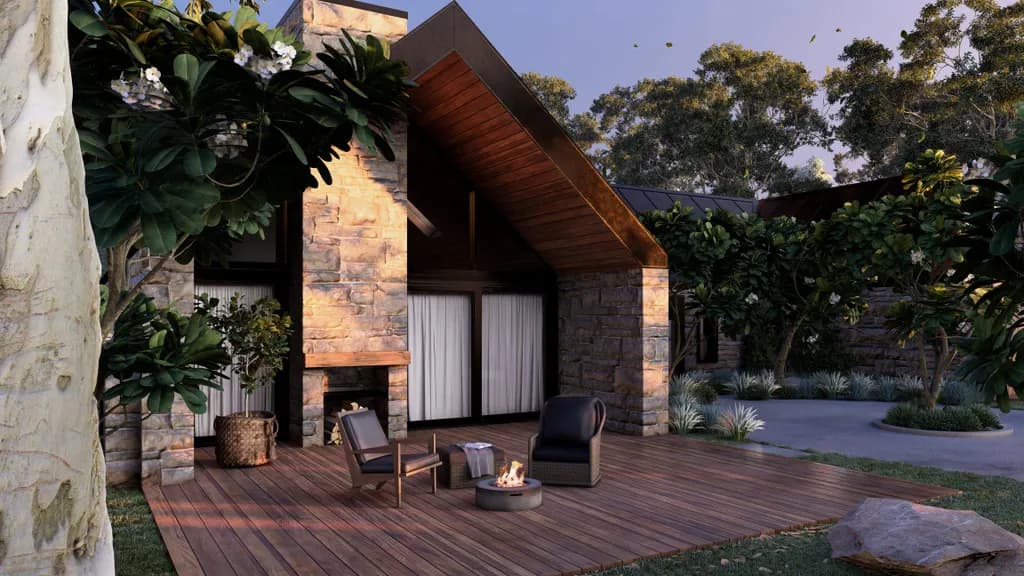
Lumionの作業を効率化する
毎回ゼロからLumionのシーンを作成していませんか。ここで一度、作業の進め方を見直してみましょう。
ルーティン化した作業や似たビジュアルスタイルのプロジェクトが続く場合、自動化することで大幅な時間短縮につながります。ここでは、プロジェクトを迅速に進めるための、シンプルで実践的な4つのワークフローのポイントをご紹介します。
Point1:シーンをレイヤーで整理する
レイヤーは、シーンを整理された状態に保つための強力なツールです。CADソフトやポストプロダクションツールと同様に、要素を分類し、表示や操作をコントロールできることで、プロジェクト全体の管理が格段に楽になります。
たとえば、前景・背景の植栽、2Dと3Dのエントourage(人物や車など)をレイヤーごとに分けて管理することで、シーン全体を把握しやすくなります。これは単なる整理整頓ではなく、シーンに対するコントロール力を高める方法です。
Lumionでは、ワンクリックでレイヤーを追加したり、特定のレイヤーに含まれる要素を一括選択したり、選択した要素を別のレイヤーに移動することができます。調整作業の際には、不要なレイヤーを一時的に非表示にすることで、作業効率が大きく向上します。
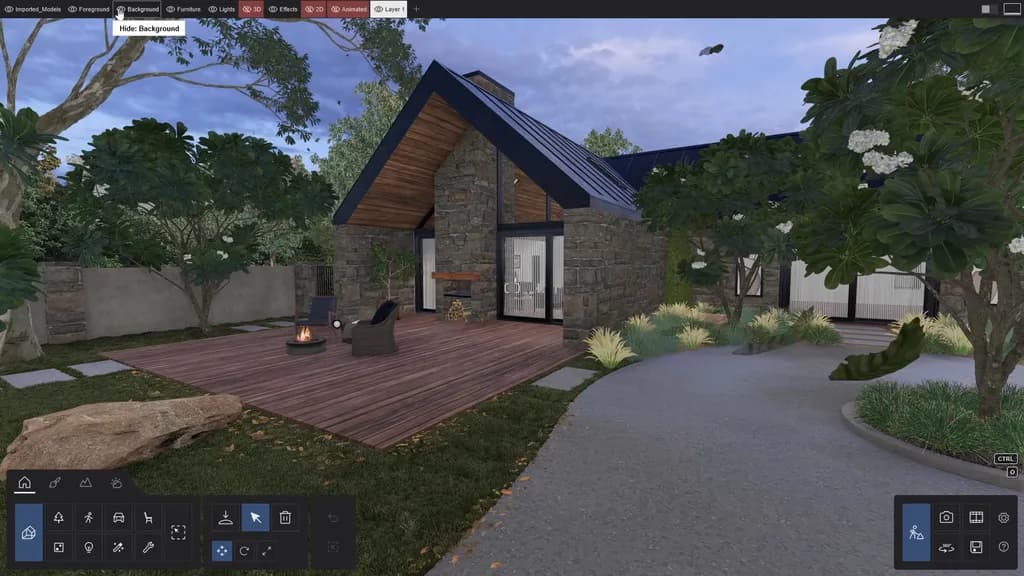
プロジェクトファイルが煩雑になってきた場合は、空のレイヤーを削除して作業環境を整理しましょう。さらに、理想的なレイヤー構成が完成したら、それをテンプレートとして保存しておくことで、次回以降のプロジェクトを同じ構成からすぐに始められます。
Lumionのレイヤー機能はワークフローを劇的に変革し、シーン構築をより速く、より効率的に変えてくれます。
Point2:再利用できるアセットコレクションを作る
Lumionには10,000種類以上のモデルが収録されており、プロジェクトにリアリティと情報量を加えることができます。コレクション分けや高度な検索機能により、膨大なライブラリの中から目的のアセットを見つけるのも簡単です。植物をラテン名で検索することも可能です。
しかし、本当の効率化は、ライブラリを自分仕様にカスタマイズすることで実現します。プロジェクトのテーマに合ったアセットをまとめて、独自のコレクションを作成しておけば、同じ素材を何度も探す必要がなくなります。
たとえば、特定の地域や気候を想定した植栽セットを用意しておくと、複数のプロジェクトでそのまま再利用できます。
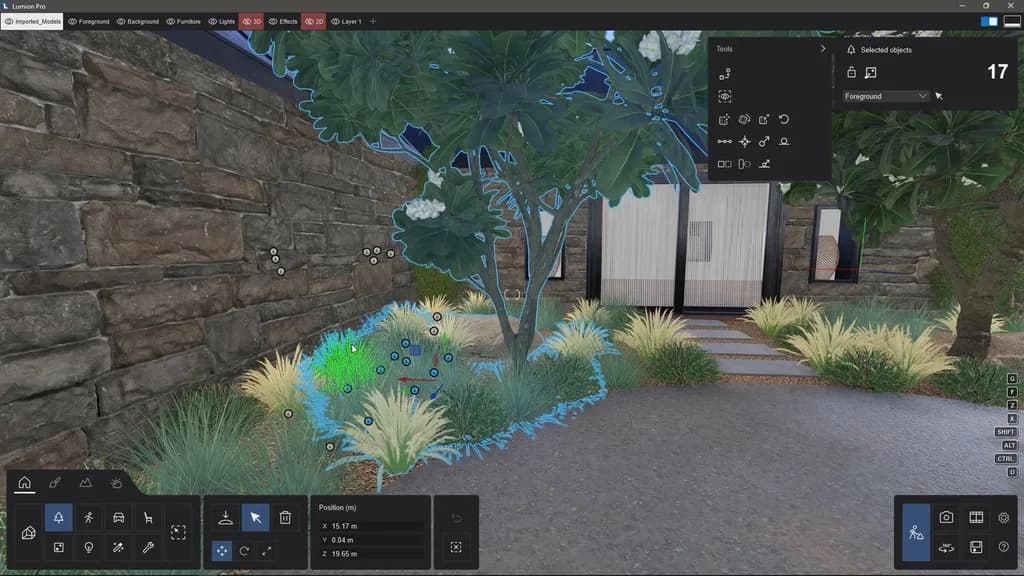
使いたいアセットをグループ化し、名前を付けて保存し、共有ドライブに置いておけば、チーム全体で簡単にアクセスできます。
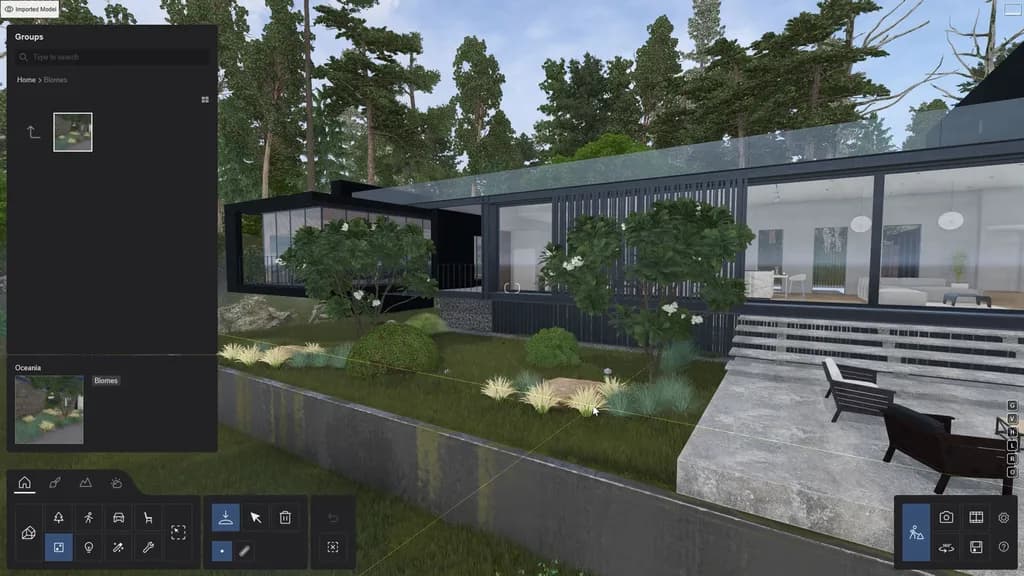
また、別のプロジェクトで使う場合はアセットライブラリからそのグループを選択し、シーンに配置しておきます。配置後はグループ解除を行い、自由に配置し直すこともできます。
この工夫だけで、作業時間を短縮しつつ、プロジェクトに一貫した個性を持たせることが可能です。
Point3:マテリアルセットを使いこなす
多くのプロジェクトで、ガラス、芝生、コンクリート、アスファルトなど、似たマテリアルを繰り返し使用しているのではないでしょうか。Lumionを使用すれば自然素材や周囲のアイテムと同様に、同じ素材を何度も探す必要はありません。
次回、マテリアルを設定する際は、その設定をディスクに保存しておきましょう。よく使うマテリアルを共有ドライブに保存しておけば、チーム全体で同じ品質のマテリアルを使うことができます。別のプロジェクトで適用する場合は、対象の面を選択し、保存したマテリアルを読み込むだけです。
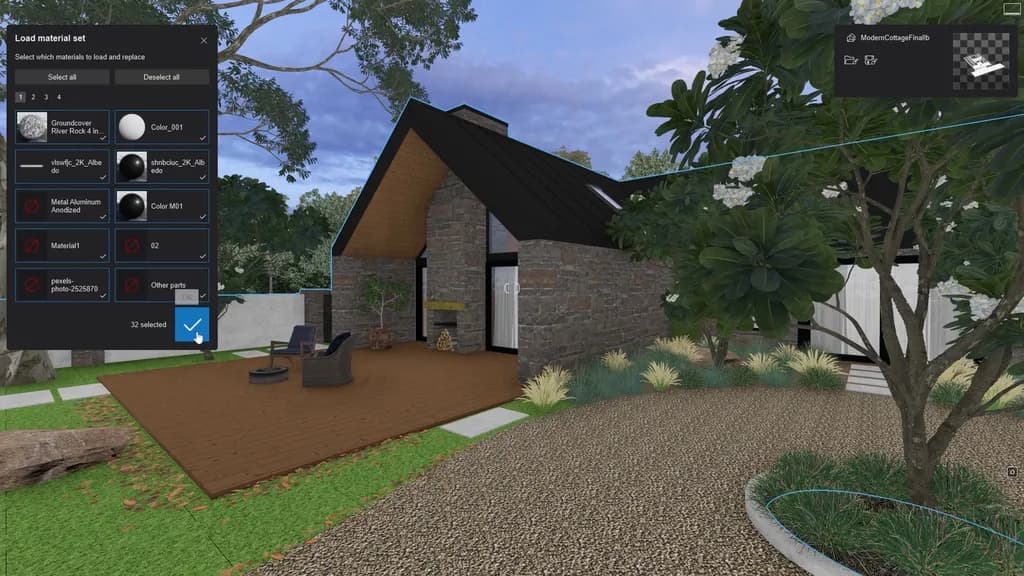
さらに一歩進めると、モデリングソフト側で使っているマテリアル名とLumionのマテリアル名を揃え、まとめてマテリアルセットとして保存することもできます。CADソフトとLumion間でマテリアル名を統一しておくことで、モデルからレンダリングまでの流れがスムーズになります。
この仕組みを最大限に活かせるのが、LumionのLiveSync機能です。モデリングソフトを起動したままLiveSyncを実行し、マテリアルセットを読み込むと、物理ベースレンダリング(PBR)特性を持つマテリアルが即座にLumion側へ反映されます。
時間短縮だけでなく、チーム内の連携強化や品質の安定にも大きく貢献できるでしょう。
Point4:カスタムFXで自分だけのスタイルを確立する
プロジェクトごとに一貫したビジュアルスタイルを持たせたい場合、カスタムエフェクト(FX)スタックが強力な土台になります。
たとえば、リアルスカイ、2点透視、反射、カラー補正、被写界深度、降水エフェクトなど、理想的な組み合わせが見つかったら、カスタムFXスタックとして保存しておきましょう。こうすることで、新しいシーンにも同じ雰囲気をすぐに適用できます。
このFXスタックを使えば、繰り返し行っていた設定作業を省略でき、制作時間を大幅に短縮できます。
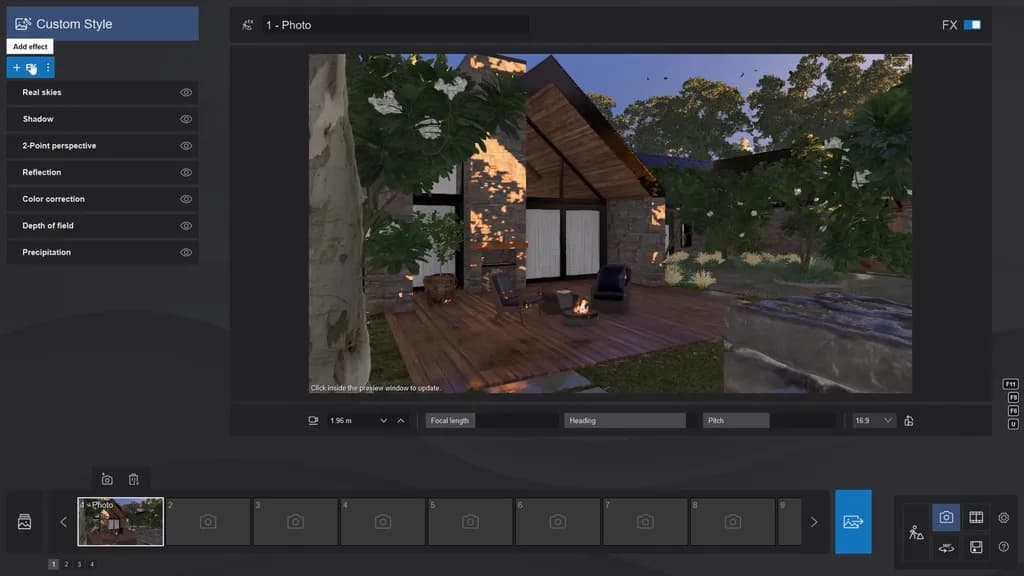
さらに、レイヤー表示エフェクトと組み合わせることで、シーン内の要素を素早く切り替えることも可能です。静止画内の3Dの周辺アイテムや、アニメーション内の2Dの周辺アイテムを素早く非表示にできます。
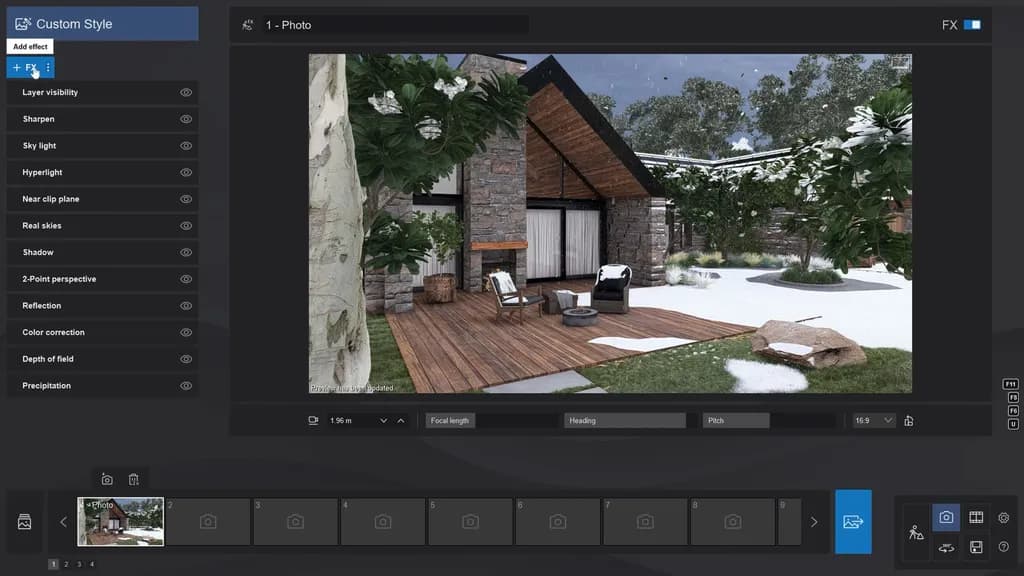
夜景、昼景、季節表現など、シーンごとに専用のFXスタックを用意しておけば、どのプロジェクトでも自分たちならではのビジュアルを安定して再現できます。
ワークフロー向上効率を4倍にする考え方
これら4つのポイントを組み合わせることで、シーン制作全体のスピードと快適さが大きく向上します。効率を4倍にするためには、以下の点を意識しましょう。
- テンプレート化されたレイヤー構成でプロジェクトを開始し、複雑なシーンも整理しやすくする
- よく使うマテリアルはセット化し、数クリックで適用できるようにする
- お気に入りのアセットはグループ保存し、複数プロジェクトで再利用する
- 独自のFXスタックを作成し、プロジェクトに一貫した世界観を与える
これら4つのショートカットを日常のワークフローに取り入れることで、作業は速くなるだけでなく、よりスマートで効率的になります。Lumionでワークフローを効率化し、レンダリングを、もっと楽しみましょう。
この記事を書いた人
最新の投稿
 未分類2026.01.16Lumion で自然表現を最大限に引き出す方法を解説
 未分類2026.01.16地平線のその先へ~レンダリングにおける『空』の効果的な使い方~
 未分類2026.01.16Lumion 2024の機能の特徴とは?最新の進化と改良点を解説
 チュートリアル2026.01.15Lumionライセンスの賢い運用方法│見直すポイントまとめ