完璧な空を描くためのヒントとコツ
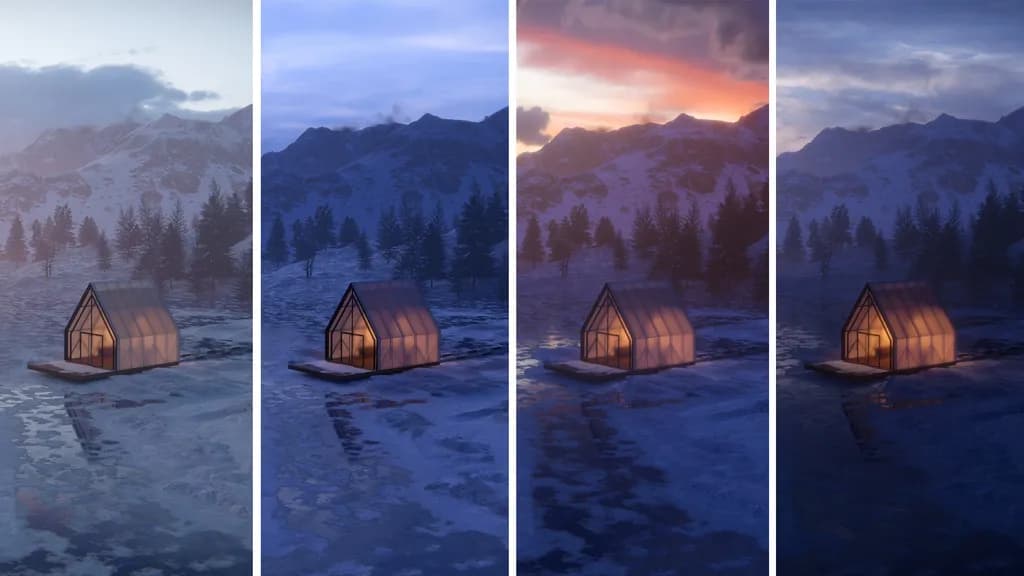
レンダリングにおいて空を変更することは、季節や天候、時間帯を正確に表現するための最も簡単な方法の1つです。しかし、空の選び方を一歩踏み込んで考えることで、空間全体の印象や感情的なトーン、さらには建築と周辺環境との関係性までも強調できます。
Lumionには、複数の空表現の選択肢が用意されています。本記事では、「リアルな空」「リアルな空のためのキーフレームアニメーション」「カスタムHDRIスカイ」の3つを取り上げ、デザインに最適な空を見つけるためのヒントをご紹介します。
「リアルな空」の作成方法
リアルな空は、シーン全体の雰囲気を手軽に変えられる、最もシンプルな方法です。
フォトモードで「+FX」アイコンをクリックし、「Featured」タブから「Real skies」を選択すると、さまざまな空を選べます。快晴の青空から、ドラマチックな夕焼け、重厚感のある曇天まで、多彩なバリエーションが揃っています。
選択後は、スライダーを使って以下の項目を調整でき、建築の表情や光の印象を細かくコントロールできます。
- 空の向き
- 明るさ
- 背景の明るさ
- 太陽光の強さ
空を左右反転させる切り替え機能もあり、構図に合わせた微調整が可能です。
リアルな空を表現するキーフレームアニメーション
Lumionでは、リアルスカイにキーフレームを設定することで、時間の経過による空の変化を簡単に表現できます。このアニメーション効果を実現するには、ムービーモードに切り替え、フォトモードと同様に空を選択したあと、スライダー操作にキーフレームを追加します。
これにより、太陽の位置や明るさが徐々に変化するアニメーションを作成可能です。たとえば、朝から夕方へと移り変わる光の演出や、天候が変化するような表現も、特別な設定を必要とせず実現できます。
カスタムHDRIスカイ
Lumionには豊富な空の素材が用意されていますが、より特定の条件や世界観を再現したい場合もあります。カスタムHDRIスカイを読み込むことで、照明や雰囲気、シーン全体のトーンを自由に設計可能です。
リアルスカイエフェクトを開くと、「Select real sky」の下に「Load custom HDR file」ボタンが表示されます。これをクリックして、任意のHDRIファイルを選択するだけで、すぐに反映されます。
あなたなら、どんな空を作成しますか?
リアルスカイ、カスタムスカイ、キーフレームアニメーションを使った作品が完成したら、ぜひ共有してみてください。
SNSで #madewithlumion を付けて投稿するか、Lumion Communityに作品を掲載することで、世界中のユーザーとつながることができます。
Lumionが初めての方は、14日間の無料トライアルから始めるのもおすすめです。最新機能やコンテンツ、アップデートを制限なく体験できます。
この記事を書いた人
最新の投稿
 未分類2026.01.16Lumion で自然表現を最大限に引き出す方法を解説
- 未分類2026.01.16地平線のその先へ~レンダリングにおける『空』の効果的な使い方~
 未分類2026.01.16Lumion 2024の機能の特徴とは?最新の進化と改良点を解説
 チュートリアル2026.01.15Lumionライセンスの賢い運用方法│見直すポイントまとめ