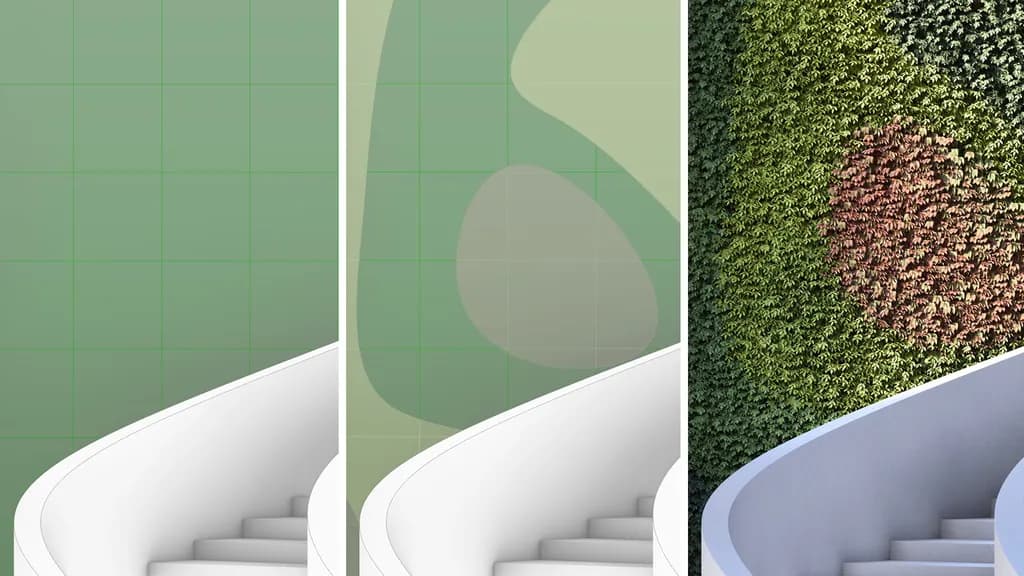
『生きて呼吸する壁』をデザイン
グリーンウォール(壁面緑化)は、その美しさだけでなく、環境性能の高さからも建築設計の分野で急速に注目を集めています。視覚的なインパクトに加え、空気質の改善、断熱性能の向上、利用者の快適性やウェルビーイング向上の助けになる、持続可能な建築要素です。
設計者にとっては、限られた床面積を有効活用しながら、都市空間に自然の要素を取り入れられる点も大きな魅力です。そして朗報なのは、Lumionを使えば、こうしたグリーンウォールを驚くほど簡単に表現できるということ。
それでは、さっそく始めてみましょう。
自分だけのグリーンウォールを作ろう
Lumion Proの無料トライアルを使えば、豊かなグリーンウォール表現はもちろん、最新機能やコンテンツを14日間すべて無料 で体験できます。
グリーンウォールを作るための7つのステップ
Step1. モデルを読み込む
Lumionでの作業は、まずシーンを読み込むところから始まります。
サンプルシーンを使うこともできますし、自身の3Dモデルをインポートすることも可能です。
またLiveSyncを使用すれば、CADソフトとリアルタイムで連携し、モデルの修正内容を即座にLumion側へ反映できます。設計途中でも柔軟に調整できるのが大きな利点です。
Step2. マテリアルを適用する
モデルを読み込んだら、マテリアルエディタに移動し、プロジェクト全体のマテリアルを設定します。
Step3. ベースマテリアルを設定する
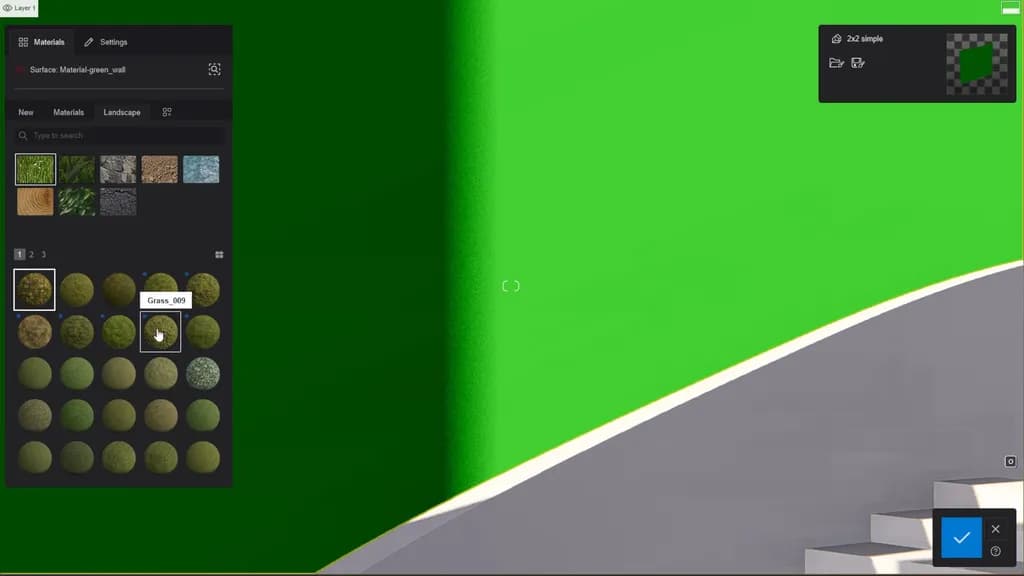
引き続きマテリアルエディタ内で、グリーンウォールを設置したい壁・面・格子状のサーフェス をクリックします。
次に、Landscape(地形)タブを開き、Lumionライブラリにある 2D Grass(芝)や Soil(土)マテリアル をベースとして適用します。
このベースマテリアルは、植物の隙間を自然に埋め、よりリアルな質感を演出するために重要です。必要に応じてマップの縮尺を調整してください。
Step4. サーフェス(表面)を分割する
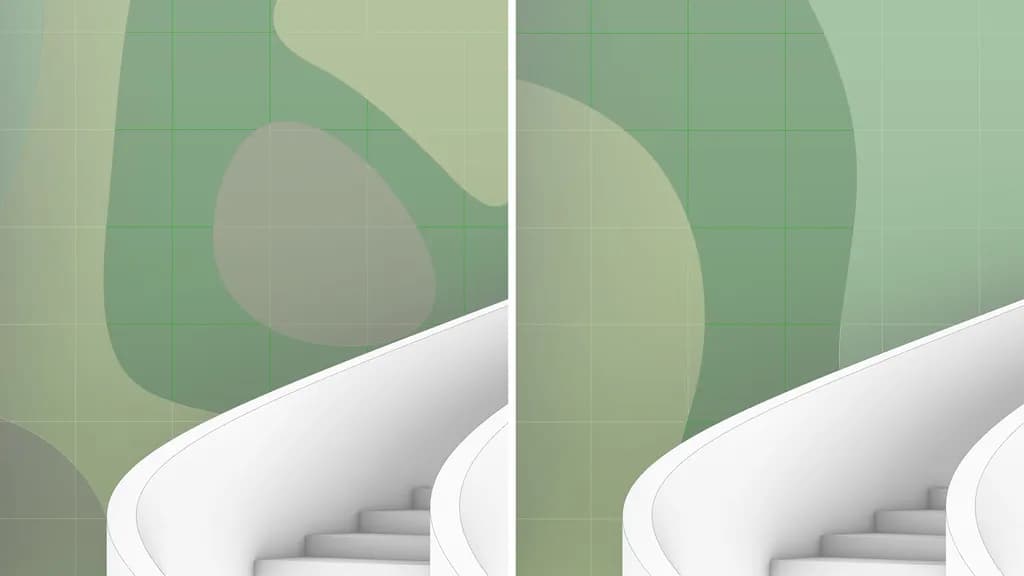
単一の面のままでも表現できますが、より魅力的なグリーンウォールにするには、曲線などでサーフェスを分割するのがおすすめです。
これにより、均一ではない、自然に近い植栽パターンを作ることができます。LiveSyncが有効であれば、モデルの変更は即座にLumionに反映されます。
Step5. 葉を追加する
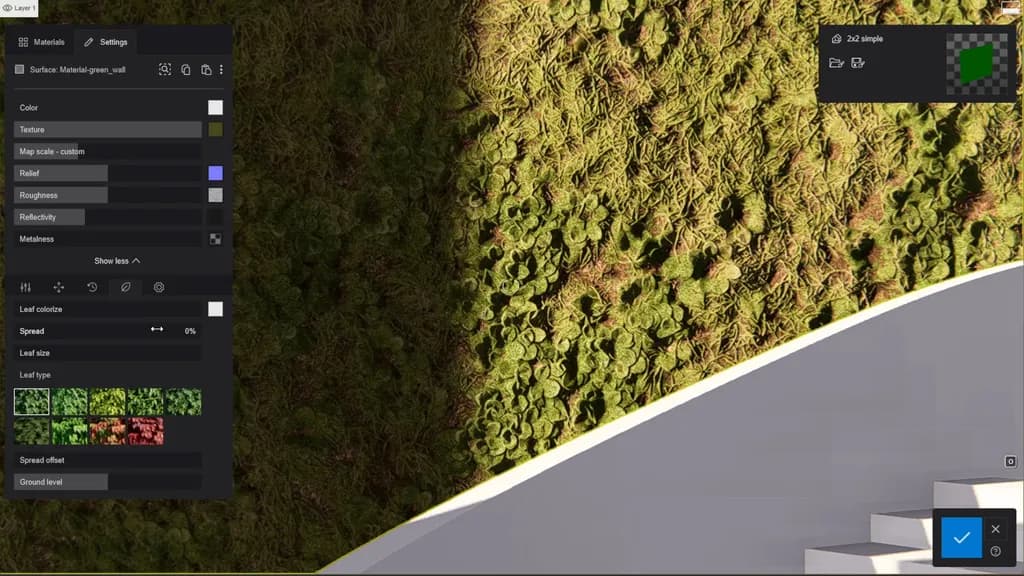
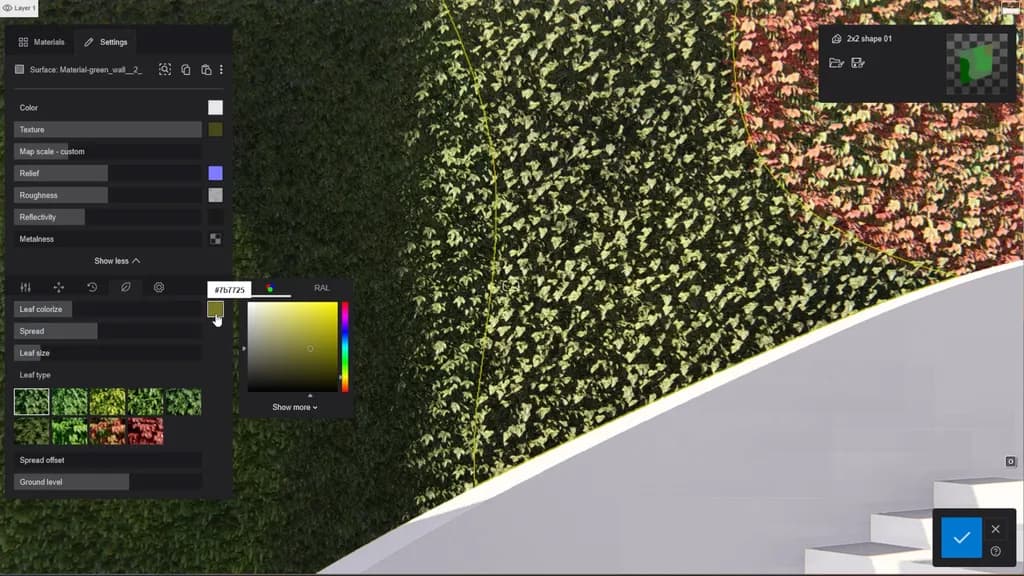
「マテリアル設定」から「詳細オプションを表示」をクリックし、葉のアイコンが付いた Foliage(植栽)オプション を選択します。
好みの葉タイプを選びましょう。サーフェスを分割している場合は、各面ごとに異なるフォリッジタイプを割り当てることで、さらに自然な表情を演出できます。
Step6. 表情を引き出す
ここからが楽しい工程です。
まず、Ground Level(基準高さ) を設定し、植物がどこから広がるかを決めます。次に Spread(拡散)値 を徐々に上げていくと、植物が成長するように広がっていきます。
希望する範囲を覆うまで調整し、Leaf Size(葉のサイズ) も適切なスケールに整えましょう。
Step7. 色味を調整する
最後に、葉の色を微調整します。Leaf Colorizeスライダーで色の影響度を調整し、右側のカラーピッカーで狙った色味を選択します。これで、グリーンウォールの完成です。驚くほど簡単だったのではないでしょうか?
さらに深く掘り下げる
シンプルな壁面緑化も美しいですが、Lumionを使えばさらに表現の幅が広がります。より精巧で精巧な壁を作るためのヒントをいくつかご紹介します。
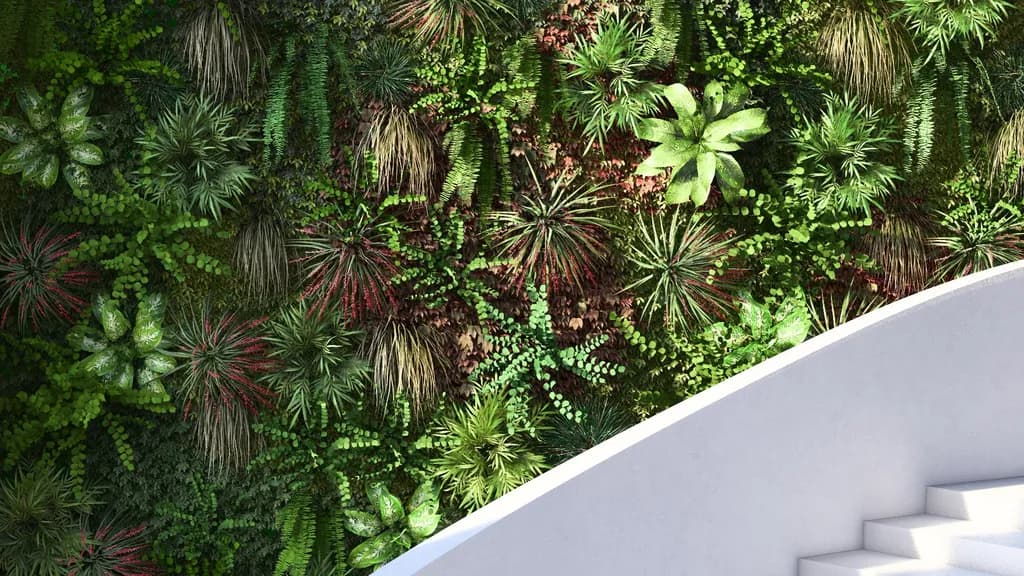
プロのコツ:Spread Offset 機能を使うと、植栽の境界をランダム化できます。これにより、外周部に若い葉が広がっていくような「成長途中」の自然な印象を演出できます。
植物を組み合わせて奥行きを出す
Lumionライブラリには数百種類の植物が用意されています。
相性の良い植物を組み合わせることで、密度と奥行きのあるグリーンウォールになります。
この例では、以下の植物を選択しました。
- False Yucca:フォールスユッカ(ユッカ風植物)
- Kentia Palm:ケンチャヤシ
- Dieffenbachia:ディフェンバキア
- Festuca:フェスツカ(ウシノケグサ属)
- Button Fern:ボタンファーン(高精細)
- Fern:シダ植物(高精細)
- Sedge:スゲ(高精細)
Single Placement(単一配置ツール)を使って、壁面に配置していきましょう。より自然な見た目を実現するには、同じ種類の植物でもスケールを調整し、見た目の重複や均一性を最小限に抑えることが重要です。
- Select identical object で同種の植物を選択
- 右上の Advanced options を開く
- Randomize size でスケールをランダム化
さらに細かい調整には Gizmoツール を使い、個別に回転角度を調整すると効果的です。(※ Randomize rotation は水平回転のみなので注意)
これらを繰り返し、レイヤーを重ねて仕上げていきます。
デザインをアニメーション化して魅せる
完成したグリーンウォールは、動画表現でさらに魅力が引き立ちます。
ズームやカメラ移動を使えば、細部までしっかり伝えることができます。
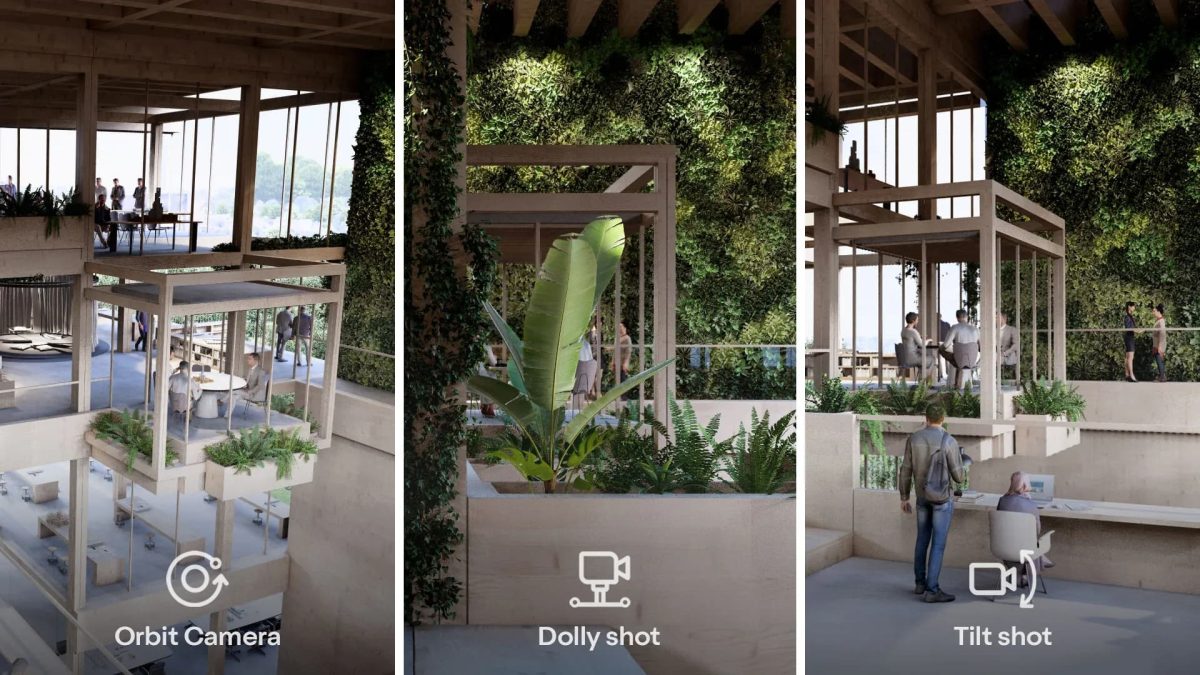
Lumionの プリセットカメラパス を使えば、簡単にアニメーションを作成可能です。例では、Orbitパスを使って植物の周囲をゆっくり回る演出を行っています。
また段階的なアニメーションを使用して、植物が時間とともに成長していく様子を表現することもできます。
グリーンウォールの作品を共有しよう
Lumionで制作したグリーンウォールやインテリアガーデンは、
ぜひLumion CommunityやSNSで共有してください。
ハッシュタグ #madewithlumion を付けて投稿すれば、世界中のクリエイターとつながることができます。
Lumionを試してみませんか?
この記事を読んで興味が湧いた方は、Lumion Proの最新バージョンを14日間無料トライアル で、簡単にお試しいただけます。下記からご登録いただき、今すぐレンダリングや動画の作成を始めましょう。
この記事を書いた人
最新の投稿
 未分類2026.01.11プリセットのカメラパスで没入感あるアニメーションを作る方法
- 未分類2026.01.11Lumionでグリーンウォールを表現する簡単な方法
 未分類2026.01.11Lumionにカスタムカメラパスを取り込む方法
 未分類2026.01.11構想から完成までLumionを活用する方法