印象的なトラッキングショットとアニメーション作成の10ステップ
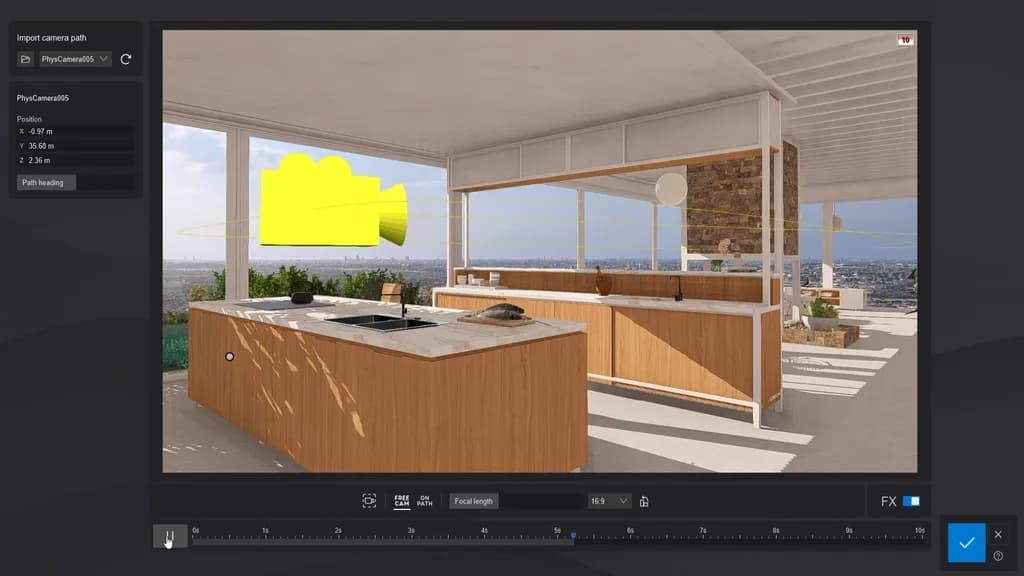
本記事では、カスタムカメラパスをLumionにインポートする手順を、ステップ形式で分かりやすく解説します。カスタムカメラパスは、閲覧者を「どのような視点・順序で空間に導くか」を設計者自身がコントロールできる、非常に強力な表現手法です。
空間の特徴や重要なデザイン要素を際立たせながら、論理的な流れで視線を誘導することで、デザインの意図や本質を的確に伝えることができます。さらに、ショットのスピード、カメラアングル、カットのつながりを自在に調整できるため、特定の感情や空気感を演出することも可能です。
ここでは3ds MaxとLumionを使い、クライアントに強い印象を残す没入型の映像表現を、誰でも簡単に作成する方法をご紹介します。
※この手順はBlenderでも応用可能です。
Stahl Houseを舞台にしたカメラワーク
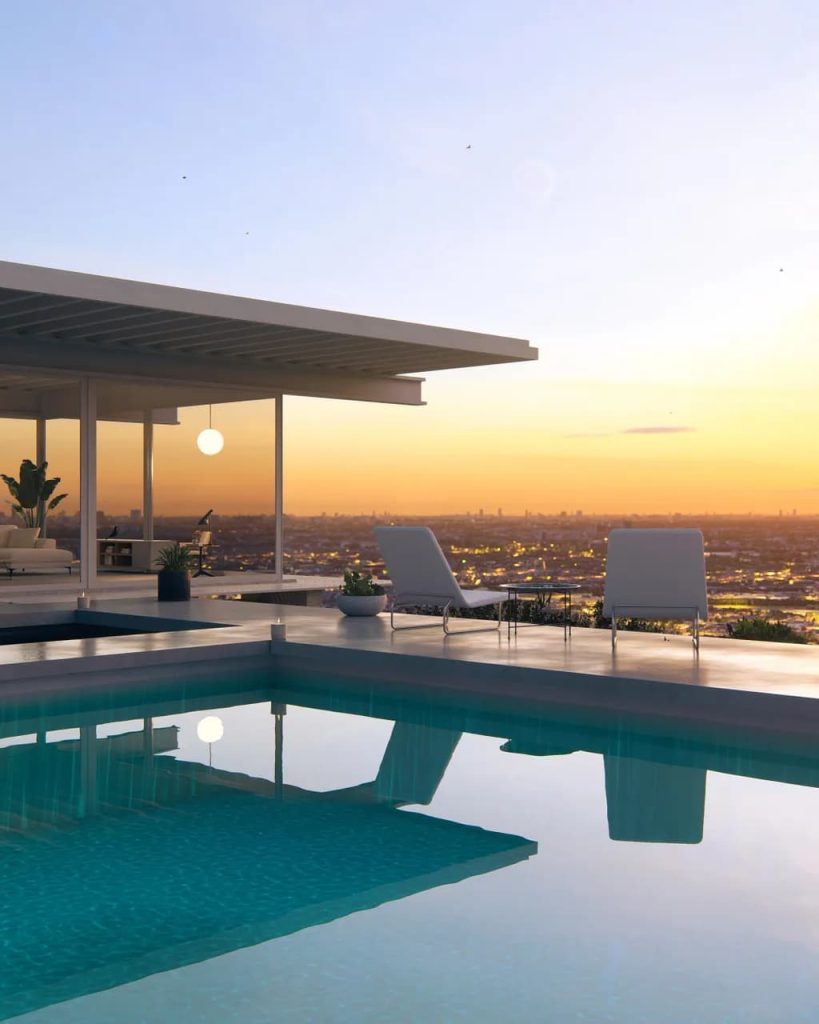
インポートしたカメラパスがどのように機能するのかを示すため、ここでは Carlos Rodriguez Guirado氏 による、象徴的な建築「Stahl House(シュタール・ハウス)」のインテリアアニメーションを例に紹介します。
この映像では、3ds Maxのカスタムカメラパス機能を巧みに活用し、キッチンからリビング空間を通り抜け、最終的にはロサンゼルスの壮大な景色を望む構成になっています。建築体験をそのまま映像化したような、流れるようなシークエンスが特徴です。
カメラパスをインポートする手順
以下は、同様のアニメーションを作成するための 10の基本ステップ です。
Step1. 3ds Maxを起動する
PCで3ds Maxを起動し、既存のシーンを開くか、新しくシーンを作成します。ここにアニメーション用のカメラを追加していきます。
Step2. 作成タブに切り替えてカメラを作成する
メインツールバーの「Create」タブを開き、ドロップダウンメニューから「Cameras」を選択します。
ここでは Free Camera を選び、標準的なカメラを作成してください。
※対応しているのは 3ds Maxのデフォルトカメラのみ です。
Step3. カメラを配置し、各種パラメータを調整する
ビューポート上をクリックしてカメラを配置し、位置や向きを調整します。あわせて、近距離と遠距離のクリッピング、カメラターゲットなども設定します。
Step4. カメラをアニメーション化する
「Animation」タブに移動し、タイムラインの長さ(フレーム数)を設定します。
タイムスライダーを開始フレームに移動し、カメラの位置や回転などを調整したら、アニメーションさせたいパラメータ(位置、回転など)を右クリックし、「Set Key」を選択します。
次に、タイムスライダーを別のフレームへ移動して再度カメラを調整し、もう一度右クリックして「Set Key」を設定します。この作業を繰り返すことで、滑らかなカメラアニメーションを作成できます。
Step5. プレビューで動きを確認する
再生ボタンを押して、カメラの動きをプレビューします。必要に応じて、カメラの動きやタイミングを調整してください。
Step6. カメラをエクスポートする
作成したカメラを選択し、「Export Selected」を実行して .fbx形式で書き出します。保存先のフォルダを指定し、「Enter」を押します。
Step7. Lumionを起動し、ムービーモードへ移動する
Lumionを起動し、Movieモード を開きます。
その後、「カメラパスをインポート」をクリックします。
Step8. ファイルを選択して読み込む
3ds Maxで書き出した .fbxファイル は、指定したフォルダに保存されています。「ファイルを参照」から該当ファイルを選択し、読み込みを実行します。
Step9. 読み込み結果をプレビューする
Lumion上で、インポートされたカメラパスを確認します。必要に応じて、カメラパス全体の挿入位置 をLumion内で調整できます。
再生ボタンを押してアニメーションを確認し、動きや視点に問題がないかをチェックしてください。
Step10. レンダリングする
プレビューに問題がなければ、「レンダリング」をクリックして書き出しを開始します。
画質、フレームレート(FPS)、解像度などを目的に応じて設定することを忘れないようにしましょう。
これで、カスタムカメラパスを使ったアニメーションクリップの完成です。
創造力を働かせよう
このようなカスタムアニメーションは、建築ビジュアライゼーションにおける ストーリーテリング を強力にサポートします。わずかなステップで、空間に個性と没入感を与え、特定の体験や視点を意図的に強調可能です。
Lumionのカラーコレクション機能を活用すれば、映像全体の雰囲気をさらに引き立てることができます。プリセットの LUTフィルター を選ぶだけで、アニメーションに統一感のある色調を素早く適用でき、複雑なエフェクトスタックを構築する必要もありません。
必ずしもカスタムパスが必要なわけではない
カスタムカメラパスを使わなくても、Lumionには多彩な Lumion独自の豊富なプリセットが用意されています。
たとえば、以下のようなことが簡単にできます。
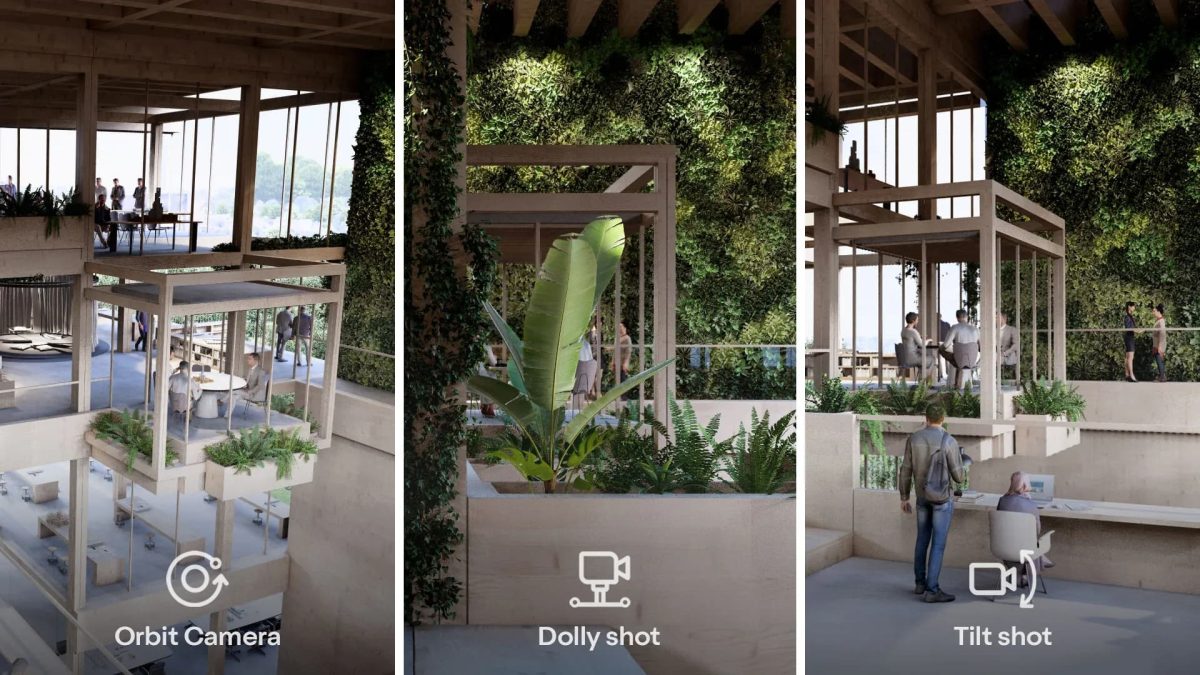
- Orbit Path を使った回転ビューをキャプチャする
- Pan(水平移動) や Tilt(垂直移動)を追加する
- Dolly、Follow Object、Handheld Camera による動きのあるトラッキングショットを作成する
特に Follow Object は、Move、Advanced Move、Mass Move、Phasing といったエフェクトでアニメーションさせたオブジェクトと連動して動作します。直感的に使えて、映像制作を楽しみながら進められる点も魅力です。
また、Movieモードの バッチレンダリング機能 を使えば、複数のアニメーションをまとめて書き出すこともでき、作業効率が大きく向上します。
動画やレンダリングを共有しよう
インポートしたカメラパスや、Lumionの動画レンダリング機能を使って制作した作品は、ぜひLumionコミュニティで共有してください。
コミュニティフォーラムへの投稿や、SNSで #madewithlumion のハッシュタグを付けて発信することで、他のクリエイターともつながることができます。
アニメーション制作を始めてみませんか?
このガイドをきっかけにアニメーション制作に興味を持った方で、まだLumionを導入していない場合は、14日間のLumion Pro無料トライアル を活用して、アニメーションを作成してみませんか?。
自分だけのカメラワークで、空間を「体験」として伝える映像づくりを、今日から始めてみませんか?
この記事を書いた人
最新の投稿
 未分類2026.01.11プリセットのカメラパスで没入感あるアニメーションを作る方法
 未分類2026.01.11Lumionでグリーンウォールを表現する簡単な方法
- 未分類2026.01.11Lumionにカスタムカメラパスを取り込む方法
 未分類2026.01.11構想から完成までLumionを活用する方法