図面に“生命感”を与えるレンダリング手法
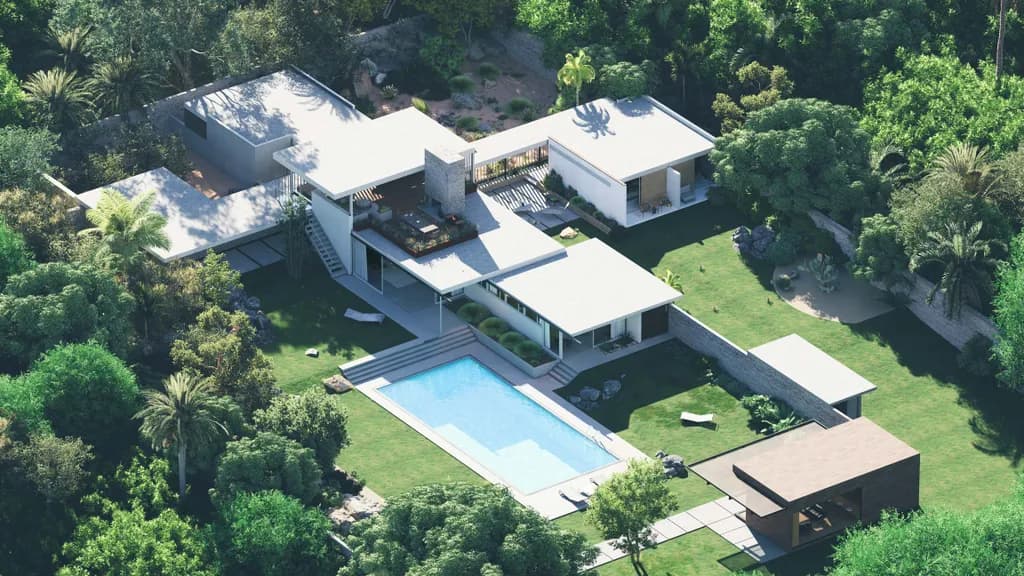
建築プロジェクトの成否は、図面の質に大きく左右されます。配置図、立面図、断面図──これらは単なる技術資料ではなく、構想を現実へ導くための設計言語です。
そしてLumionでは、これらの図面を制作、カスタマイズ、そしてスタイリングまで、1つのソフトで完結させることができます。
Lumionは最終レンダリングのためだけのものではありません。計画初期の平面・断面・立面の段階からワークフローに組み込むことで、設計検討からプレゼンまでを一貫して可視化できます。
本記事では、以下の機能を使って図面に個性と説得力を加える方法を紹介します。
- オルソグラフィックビュー
- クリッピングプレーン
- 地形・OpenStreetMapの読み込み
- スタイル(表現調整)
Lumionを初めてお使いになる方は、Lumion Proの無料トライアルでこれらのヒントを簡単に実践できます。
テクニカル図面を「伝わる図面」に変える
オルソグラフィックビュー(正投影図法)とは
正投影図法を使用すると、遠近法による歪みがなく、3D設計の縮尺どおりの表現を2Dで表現できます。同じ構造物が複数の異なる角度から作成されることも多いため、寸法・構成・納まりを正しく伝えるために欠かせない手法です。
LumionのOrthographic viewは、色、テクスチャ、さらにはアニメーションを追加することで、 従来の線画図面とレンダリングの中間に位置する表現を実現します。正投影ビューは、以下の要素を同時に備えた、新しい建築図面表現です。
- 正確性
- シンプルさ
- 視覚的な魅力
ここからは、Lumionのエフェクトを使ってできる主な用途をいくつかご紹介します。
Lumionのオルソグラフィックビュー(正投影図法)
でできる3つのこと
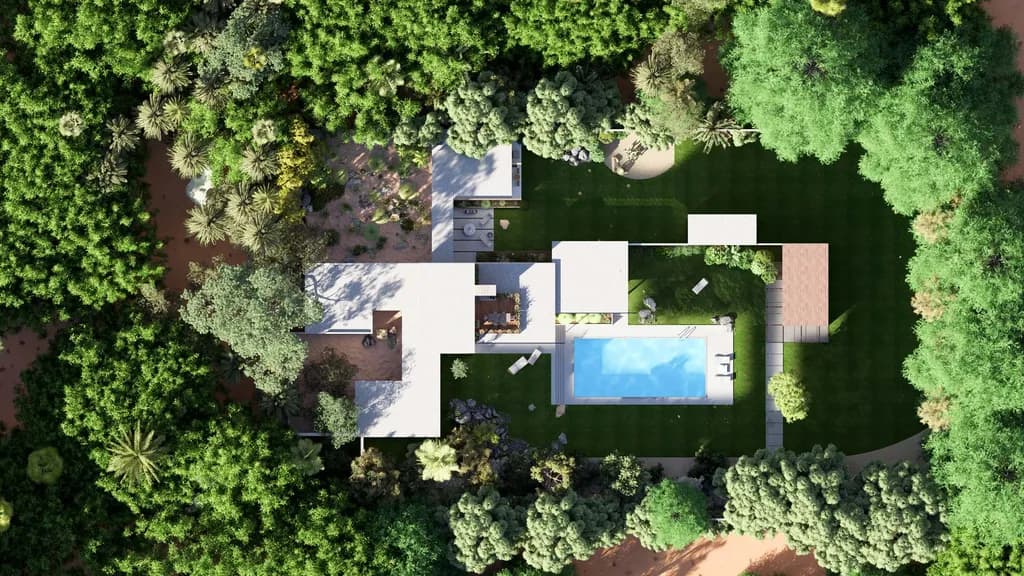
1. 配置図(Site plan)
上空からの正投影ビューを使い、建物と敷地・周辺環境の関係を明確に表現できます。
さらにSun study(太陽光スタディエフェクト)と組み合わせることで、以下の要素を視覚的に検証可能です。
- 日影の落ち方
- 周辺建物への影響
どの影がどこに落ちるかを正確に把握でき、デザインが周囲の環境にどのような影響を与えるかをより鮮明に把握できます。
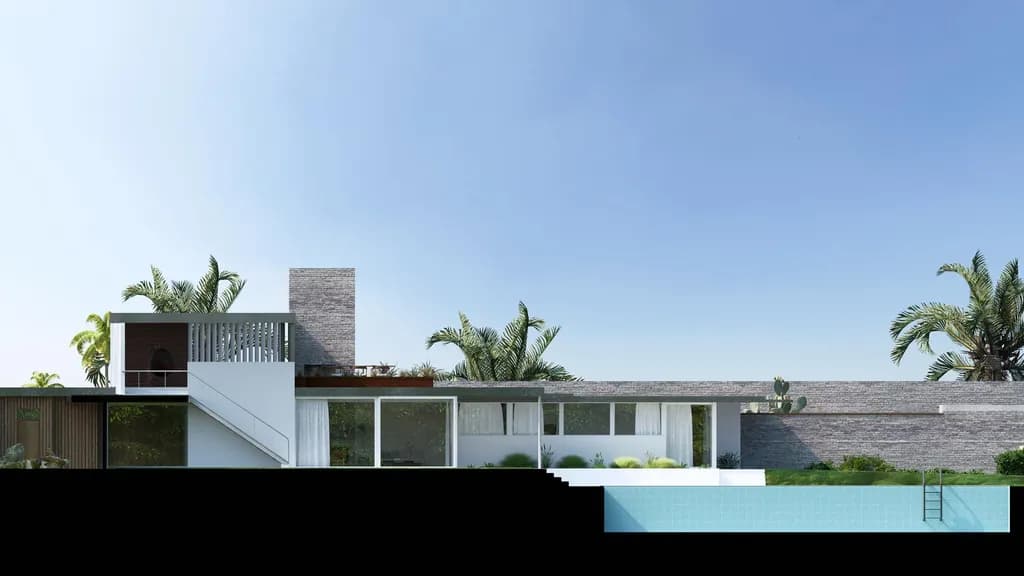
2. 立面図(Elevations)
建物の各ファサードの側面図を作成し、プロポーション、マス、仕上げなどを正確に表現します。Lumionの正投影効果により、リアルなマテリアルで表面を装飾したり、自然物やアニメーション化された車両や人物で周囲のディテールを表現したりできます。
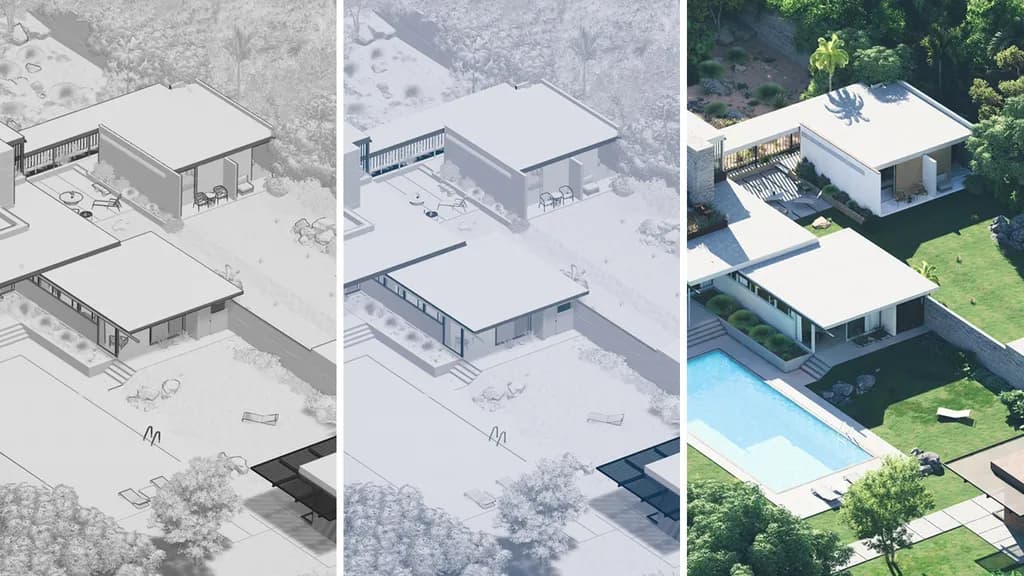
3. アイソメトリックビュー(Isometric views)
様々なコンポーネントがどのように組み合わさるかを正確に示す3D図面を作成します。以下のような周囲の風景を追加し、照明を設定することで、デザインを非常にリアルな環境で表現できます。
- 構成の理解
- 部材の関係
- 空間の重なり
オルソグラフィックビューの作成手順
Lumion で正投影ビュー画像を作成する方法を紹介します。
- フォトモードを開く
- 「+FX」をクリック
- Orthographic view を選択
- トグルをONにして有効化
オンとオフを切り替えることで、 パース表示と正投影表示 を瞬時に切り替えられます。
表示範囲をコントロールする方法
クリッピングプレーン(Clipping planes)を使用する
クリッピングプレーンを使用すると、構造物をスライスして内部を検査できるだけでなく、視聴者に見えるシーンの範囲も決定できます。
オルソグラフィックビューと組み合わせることで、設計の正確な平面図や断面図、部分詳細図を正確に作成できます。
基本操作
Orthographic view効果を有効にすると、「Near clip」と「Far clip」のスライダーが表示され、モデルを調整しながら切り抜くことができます。
「Near clip」(近距離クリップ面)の距離よりもカメラに近い部分と「Far clip」(遠距離クリップ面)の距離よりもカメラから遠い部分は表示されません。
ビルドモードでの操作方法
ビルドモードのUtilitiesタブには、Clip plane機能もあります。この機能をオンにして、軸を使って平面を調整できます。Clip planeレイヤーを選択してフォトモードに切り替えると、平面ビューが表示され、光や影などのディテールを新たな視点で確認できます。
建物の屋根を非表示にすると、プランに奥行きが加わり、レイアウトと使用されている材料の両方が明らかになります。
- 平面構成
- マテリアル
- 採光と影
上記の要素を同時に伝える図面が作れます。断面パースを簡単に作成するには、プレビュー ウィンドウの下のボタンを使用して、2D 平面ビューと 3D 正投影ビューを切り替えることが可能です。
周辺環境を丸ごと取り込む
正確な地形をシーンにインポートすると、建築図面が機能的かつ美しく仕上がります。Lumionでは、LandscapeモードからOpenStreetMapにアクセスすることで、デザインが既存の景観とどのように相互作用するかを確認し、適切に対応していることを確認できます。
- 高低差(ハイトマップ)
- 衛星テクスチャ
- 周辺建物データ
上記の要素を数クリックで読み込めます。OpenStreetMapでは、標高マップや衛星画像テクスチャを使用して、関連する地形をダウンロードするオプションがあります。周囲の状況をより詳しく把握したい場合は、エリア内の建物もダウンロードできます。
関連するすべての設定の詳細については、こちらの記事をご覧ください。
自然を“描く”ように配置する
ペイント配置(Paint placement)
周辺環境づくりをさらに効率化するのが、Paint placement 機能です。マウスをブラシのように使い、シーン全体に何百もの自然アイテムを配置できます。
これを使うには、まずコンテンツライブラリの「自然」アイコンをクリックします。右側に配置オプションが表示されます。「ペイント配置」と選択した自然アイテムを選択すると、ブラシで簡単に配置でき、密度を調整しながら直感的に作業可能です。
さらに、コントロールを容易にするためにオブジェクトをスプラインに沿って配置できる、道路や並木に最適なLine placementや、最大 20 種類の素材タイプを選択して配置をランダム配置できるCluster placementも表示されます。
スタイルを選んで仕上げる
図面の完成度を決定づける最後の工程がスタイル調整です。
+FX内のエフェクトを組み合わせることで、目的にぴったり合った図面表現を簡単に作れます。写真または動画モードに切り替え、「+FX」の関連タブから様々なエフェクトを選択できます。
- Styrofoam:クリーンなクレイモデル表現(光の検討に最適)
- Outlines: 線画調の2Dライクな図面表現
- Color correction: 色味を抑えたブループリント風表現も可能
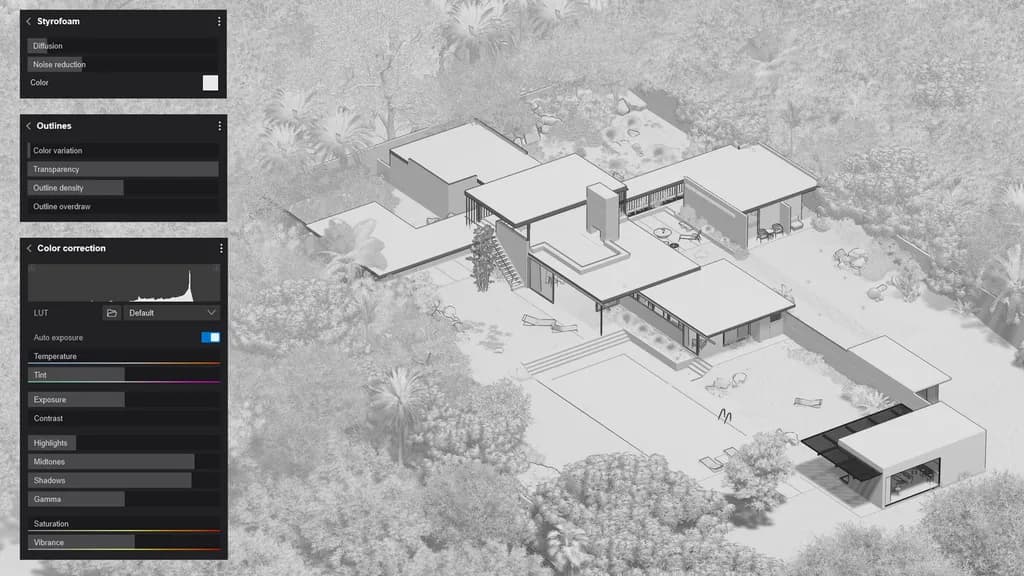
Styrofoamを使用し、色補正で青い色合いを追加すると、従来の青写真のグラフィックスに似たスタイルを作成できます。
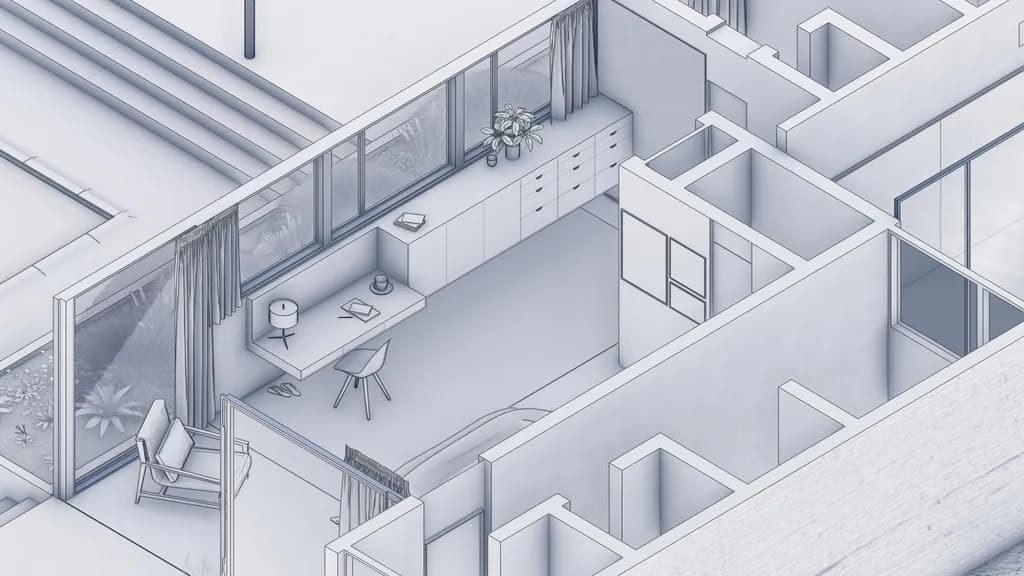
すべてのレンダリングを、自分のスタイルにする
一度完成した表現は、カスタムFXスタックとして保存可能です。自分にぴったりのスタイルを見つけることで、技術図面だけでなく、パース、アニメーション、コンセプトCGまで、あらゆるレンダリング作品を際立たせることができます。
以前のバージョンのLumionをご利用ですか?
14日間 Lumion Pro 無料体験 をお試しいただくか、数回クリックするだけで今すぐアップグレードできます。
この記事を書いた人
最新の投稿
 未分類2026.01.23写真のようなレンダリングを実現する7つのポイントを紹介
 最新情報2026.01.22Lumionの賢いライセンス運用・最新情報まとめ│2026年1月
 未分類2026.01.20Lumionのマテリアルで半透明素材表現を極める方法
 イベント情報2026.01.19【新セミナー】Lumion無料講習会「実務で役立つ!設計者のためのCGパース制作講座」