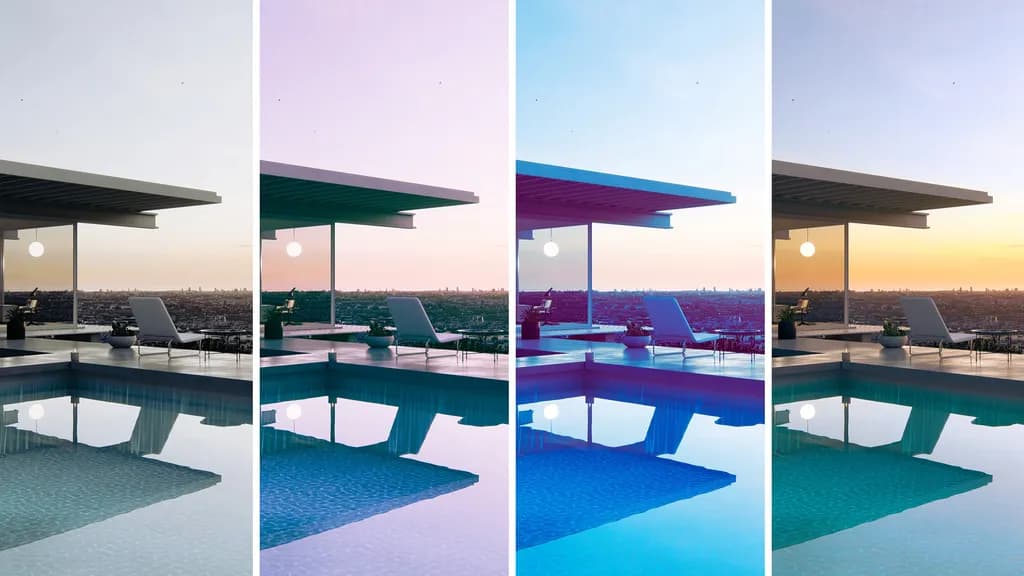
自分だけのレンダリングスタイルを見つける
誰もが、自分のレンダリングを印象に残るものにしたいと考えています。その確実な方法のひとつが、一貫したシグネチャースタイルを確立することです。
スタイルを統一することで、作品はより認識されやすくなり、同時にワークフローの効率化や表現の一貫性も確保できます。フォトリアル表現が主流の今だからこそ、あえてアーティスティック、あるいはコンセプチュアルな表現を選ぶことで、レンダリングが際立つ場面も少なくありません。
Lumionでは、こうしたスタイルづくりを最小限の手間で実現できます。本ガイドでは、プリセットスタイル、LUTとカラー補正、そして再利用可能なFXスタックの作り方をご紹介します。
スタイルを手軽に選ぶ
ビジュアライゼーションは、必ずしも「最もリアル」である必要はありません。あえて抽象的・概念的な表現を用いることで、設計の意図や空間の特徴を、より明確に伝えられる場合があります。
設計初期の段階では、形状や機能、周辺環境との関係性を伝えることが主目的になることが多く、過度な装飾表現は見る側の主観的な評価を招くこともあります。そのため、文脈を重視した控えめな表現が好まれるケースも少なくありません。
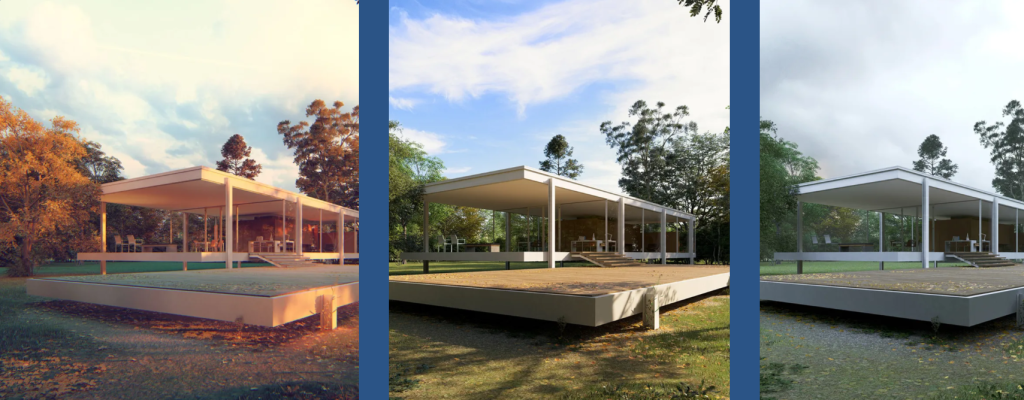
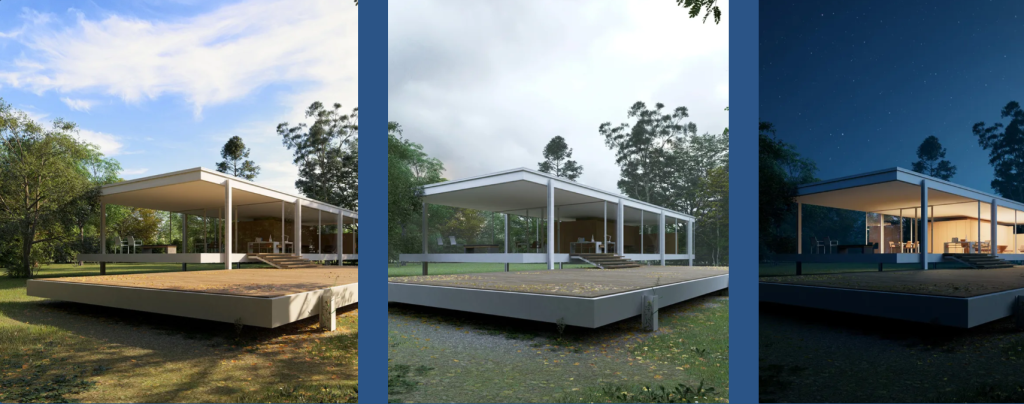
ワンクリックで使えるスタイル
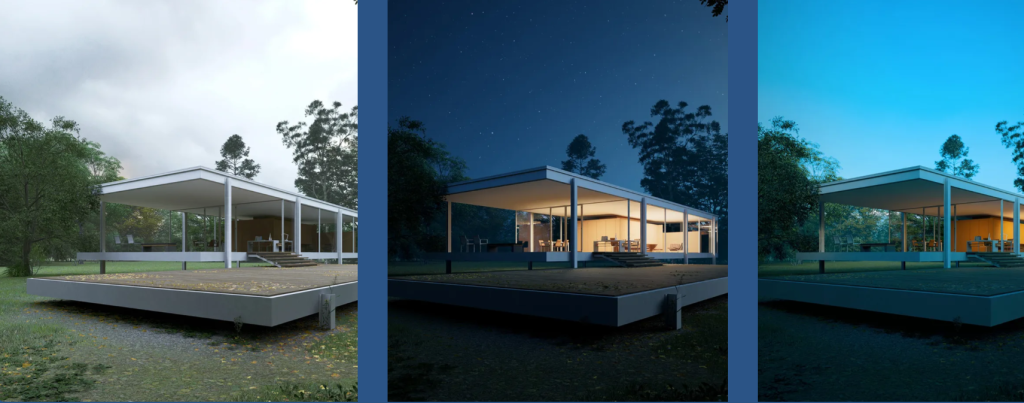
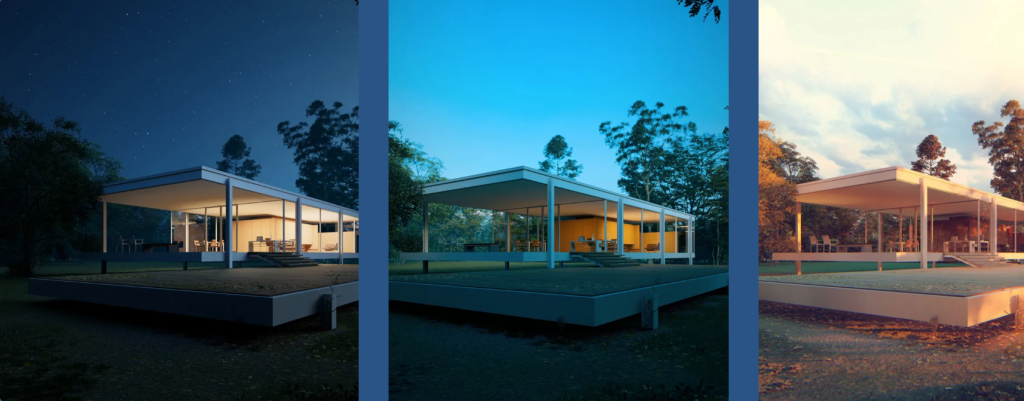
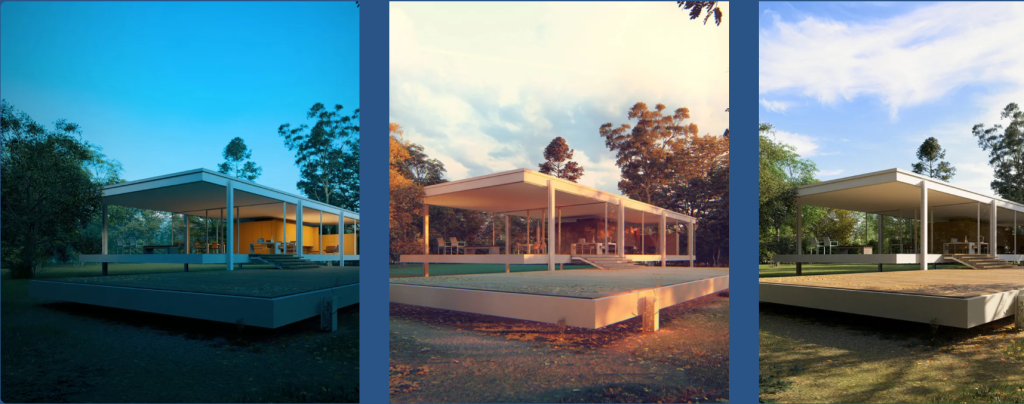
Lumionには、用途や表現意図に応じて選べる多彩なプリセットスタイルが用意されています。フォトモードまたはムービーモードで、画面左上の「Custom Styles」から以下のテンプレートを選択できます。
- Custom style
- Cinematic concept
- Pen concept
- Day
- Evening
- RT Day
- RT Night
- RT Overcast(曇り)
- RT Blue hour
さらに、+FX内の各タブには、アーティスティック表現やコンセプチュアル表現に適したエフェクトも用意されています。
LUTがもたらす表現の統一感
シグネチャースタイルを作るうえで欠かせないのが、LUT(ルックアップテーブル)です。LUTは、画像全体のトーンや色調を一括で変換できる仕組みで、レンダリングの雰囲気や感情的な印象を素早くコントロールできます。たとえば、セピア調はノスタルジックな印象を与え、パステルカラーは柔らかく夢のある雰囲気を演出し、暖色系は居心地のよさや温かみを強調します。
同じLUTを使い続けることで、複数のプロジェクトにまたがっても、視覚的な統一感を保つことが可能です。Lumionには、すぐに使える12種類のLUTプリセットが用意されているほか、カスタムLUTファイルを読み込むこともできます。
フォト、ムービー、または360パノラマモードで「+FX」をクリックし、「Color correction」を選択します。ヒストグラムの下に、LUTの選択・読み込みオプションが表示されるでしょう。
プリセットを使う場合はドロップダウンメニューから選択し、カスタムLUT(.cube形式)を使う場合はフォルダアイコンから読み込みます。
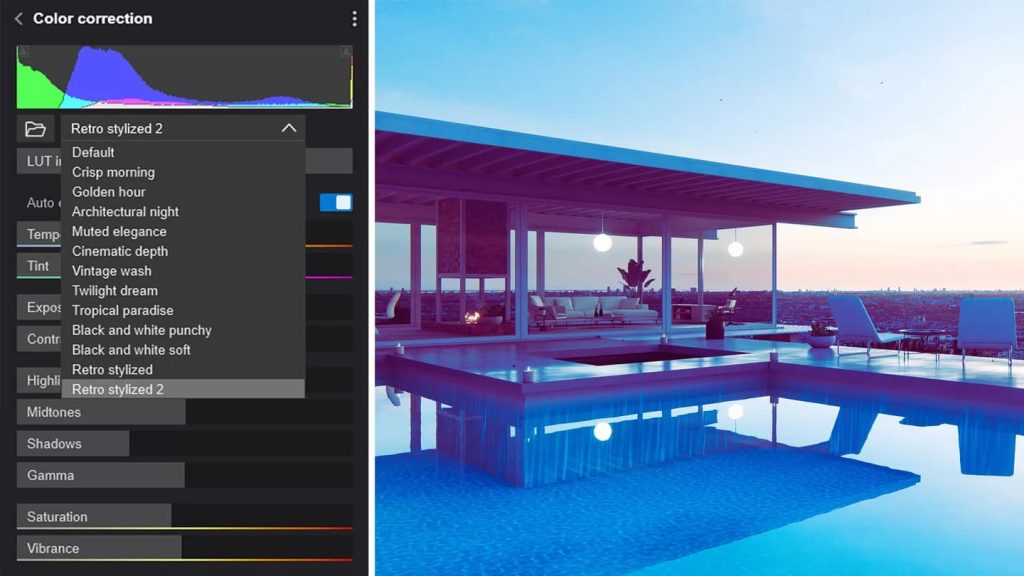
効果の強さは「LUT intensity」スライダーで調整でき、控えめな演出から大胆な表現まで自在にコントロールできます。
色補正設定をカスタマイズする
LUTを適用したあとでも、カラー補正による微調整が可能です。
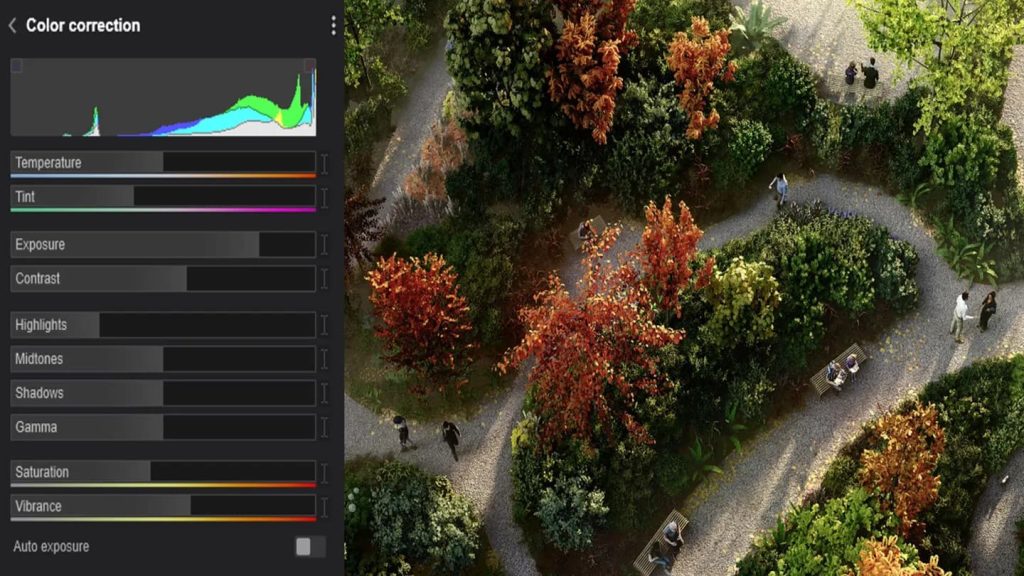
温度を微調整してシーンの暖かさや冷たさを決めたり、色合いを補正したり、コントラストを調整して奥行きを強調したりと、細かな調整によって完成度を高められます。これらの設定を組み合わせることで、より意図に沿った表現に近づけることが可能です。設定の機能の詳細については、こちらの記事をご覧ください。
エフェクトで個性を強調する
ポストプロセスエフェクトも、スタイルづくりに欠かせない要素です。感情に訴えるシネマティックな表現を目指す場合は、カメラタブ内のレンズフレアや色収差が効果的です。レンズフレアは映画的な印象を、色収差はヴィンテージ感やアート性を演出します。
Lumionには他にも多彩なエフェクトが用意されており、組み合わせ次第で独自の表現を確立できます。
FXスタックを保存して再利用する
自分やチームの「定番スタイル」が完成したら、それをFXスタックとして保存することで、他のシーンにも簡単に適用できます。
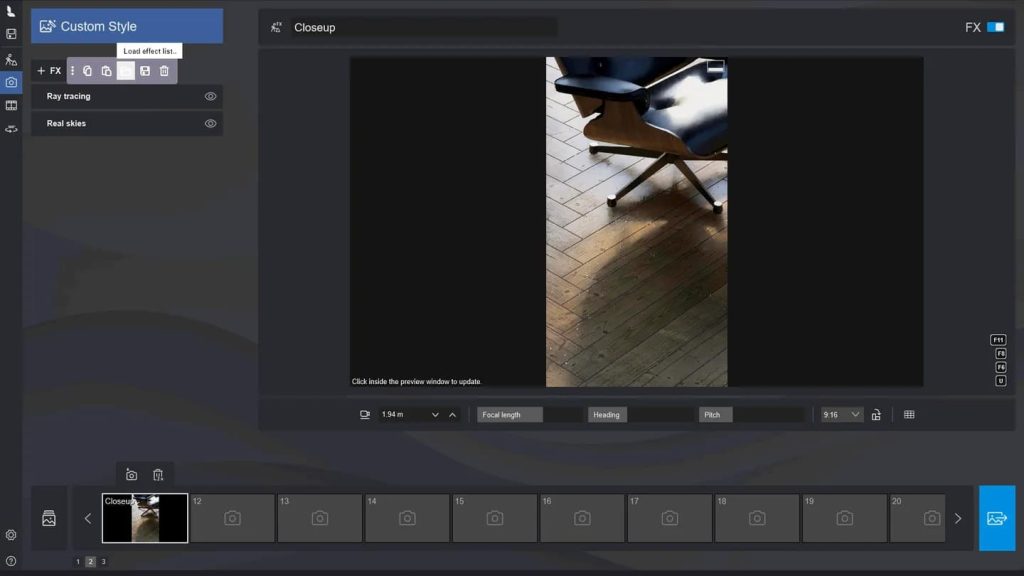
フォトまたはムービーモードで「+FX」の横にある三点アイコンから、現在のエフェクト設定をカスタムFXスタックとして保存できます。一度保存すれば、別のプロジェクトや別シーンでもすぐに同じ表現を再現でき、制作時間の短縮と品質の安定につながります。
詳しい手順については、こちらの記事をご覧ください。
あなたのスタイルを共有しよう
スタイル、LUT、FXスタックを活用した作品が完成したら、ぜひLumion コミュニティーで共有してみてください。SNSでは #madewithlumion を付けて投稿することで、世界中のユーザーに作品を届けることができます。
Lumionが初めての方でも、14日間のLumion Pro無料トライアルで本ガイドの内容をすべて試すことが可能です。
この記事を書いた人
最新の投稿
 未分類2026.01.23写真のようなレンダリングを実現する7つのポイントを紹介
 最新情報2026.01.22Lumionの賢いライセンス運用・最新情報まとめ│2026年1月
 未分類2026.01.20Lumionのマテリアルで半透明素材表現を極める方法
 イベント情報2026.01.19【新セミナー】Lumion無料講習会「実務で役立つ!設計者のためのCGパース制作講座」