Lumionで「写真のように見える」パースを作る方法
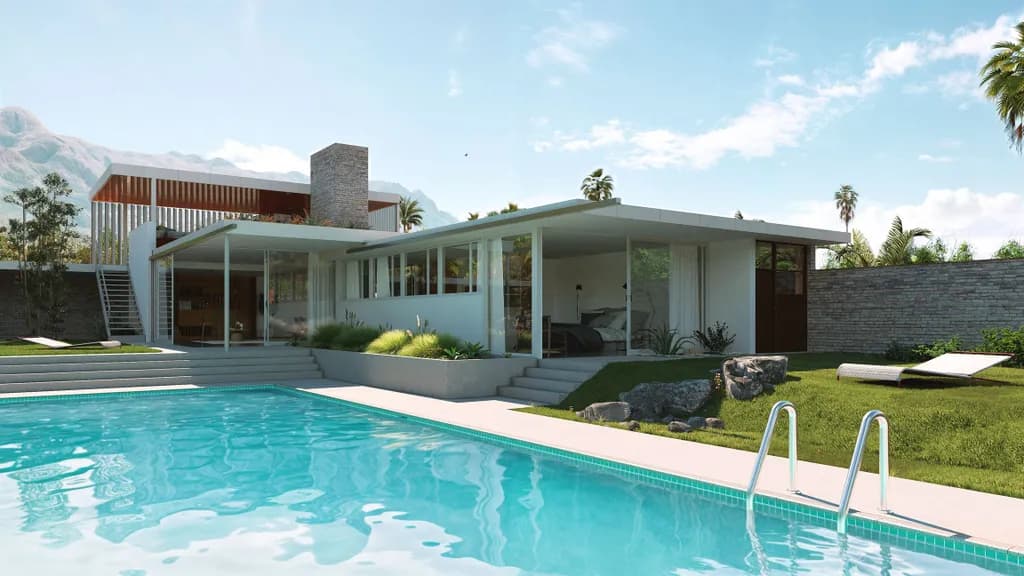
写真と見間違えるほどリアルなレンダリング画像を作成する
建築ビジュアライゼーションにおいて、フォトリアリズムは多くの人が目指すゴールです。完成したレンダリングが、実写写真と見分けがつかないほどリアルに見える状態を意味します。そのレベルに到達するためには、自然に感じられるライティング、実在感のあるマテリアル、そして視線を導く構図といった、いくつかの重要なポイントを押さえる必要があります。
本記事では、そうした基本要素に加え、レンダリングと現実の境界を曖昧にするための実践的なヒントを7つ紹介します。
なお、象徴的な「カウフマン邸」の写真を、どのようにフォトリアルに再現したのかに興味がある方は、ビジュアライゼーションアーティストのカルロス・ロドリゲス氏へのインタビューもぜひご覧ください。それでは、具体的なポイントを見ていきましょう。
Point1. モデルは可能な限り細部まで作り込む
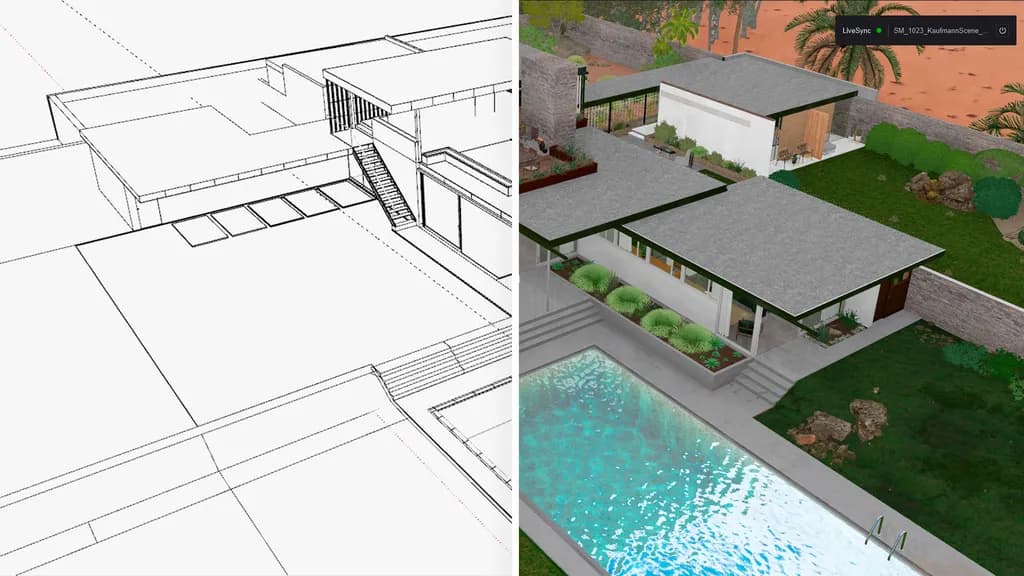
レンダリングのリアリティは、元となる3Dモデルの精度に大きく左右されます。細部まで丁寧に作り込まれたモデルほど、最終的な画像も現実味を帯びたものになります。Lumion上で結果を確認しながら、モデルを微調整し続けることが重要です。
作業を効率化するためには、Lumion LiveSyncを使ってCADソフトとリアルタイムで連携するのがおすすめです。モデリングとプレビューを並行して行えるため、設計の変更やアイデア検証を即座に視覚化できます。
Point2. PBRマテリアルで表面の質感をリアルに表現する
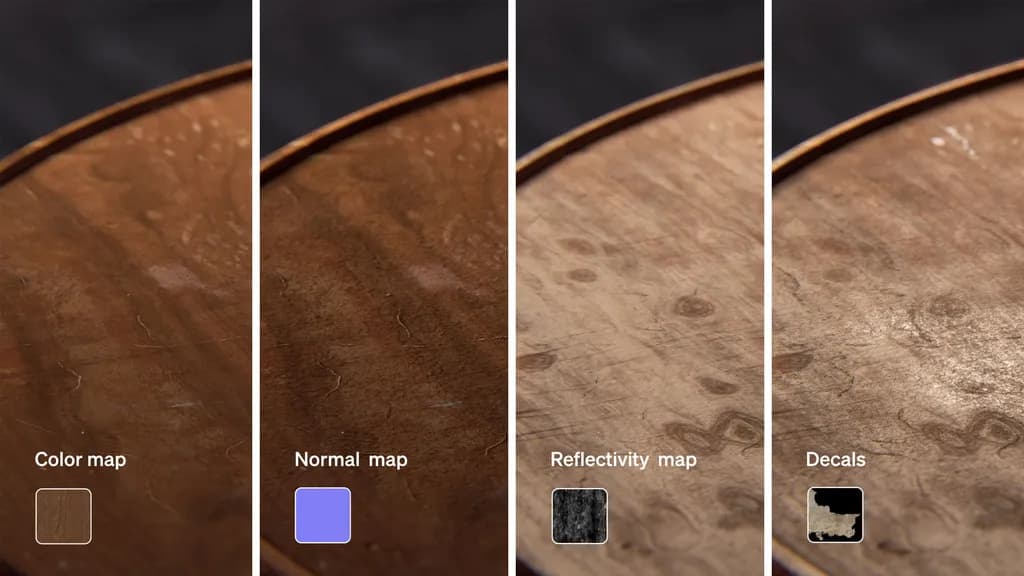
フォトリアルなレンダリングに欠かせない要素の一つが、リアルなテクスチャです。LumionのPBRマテリアルは、光が現実の素材とどのように相互作用するかを再現できるため、非常に効果的です。
マテリアルエディタでは、木材や石、ファブリックなどの質感について、風化表現、粗さ、反射率など細かな設定が可能です。後述するレイトレーシング効果と組み合わせることで、これらの質感はさらに現実に近い表情を見せてくれます。
マテリアル ライブラリとエディターの使用に関する詳細については、こちらの記事をご覧ください。
Point3. 構図に「レイヤー」を意識する
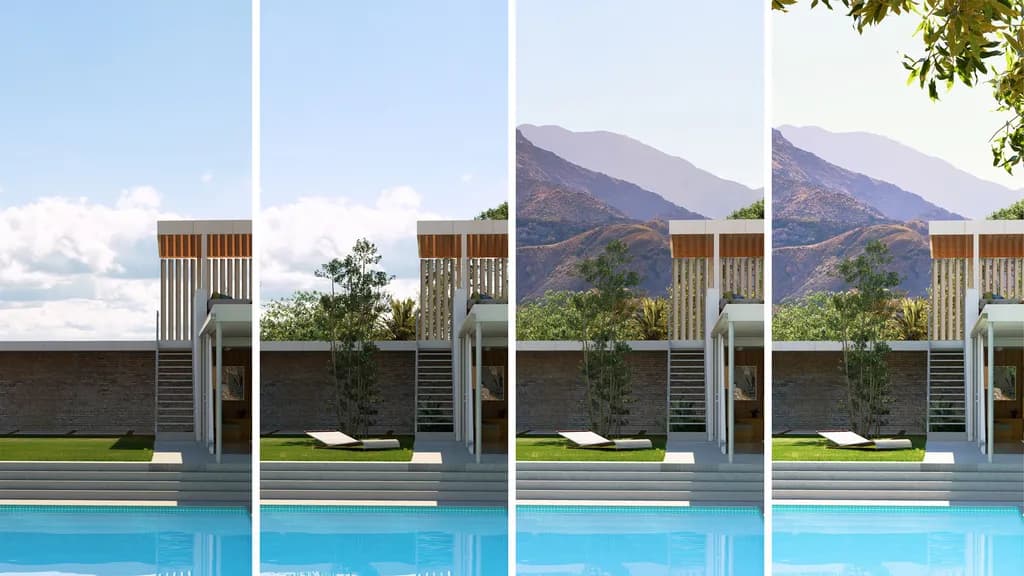
写真には、前景・中景・背景といった奥行きのレイヤーが存在します。これは単なる構図上の要素ではなく、空間の広がりや距離感を伝えるために不可欠な考え方です。
シーンをこうしたレイヤー構造で組み立てることで、見る人の視線は自然に前景から中景、そして背景へと導かれ、空間に没入しやすくなります。制作段階からこの点を意識することで、統一感があり、印象に残るレンダリングに仕上がります。
Point4. 実際の照明や天候条件を再現する
既存の写真を再現する場合、ライティングや天候条件を一致させることが不可欠です。Lumionのサンスタディ効果を使えば、特定の地域・日付・時間帯の太陽光をシミュレーションできます。
写真モードの「+FX」からサンスタディを有効にし、元写真が撮影された条件を入力することで、同じ環境光を再現できます。例えば「7月の晴れた朝」といった設定も簡単に反映可能です。
Point5. レイトレーシングでリアリズムを高める
フォトリアル表現を強力に後押しするのが、レイトレーシング効果です。光の挙動を物理的に正確にシミュレーションすることで、非常に自然なライティング、反射、影を実現します。Lumionでは「+FX」から簡単に有効化でき、最新バージョンではレイトレーシングの効果をリアルタイムで確認することも可能です。すべてのカットに適用したい場合は、カスタムFXスタックに追加しておくと効率的です。
Point6. 構図を徹底的に整える
動画と違い、静止画は一枚でストーリーを伝える必要があります。そのため、構図は極めて重要です。既存写真を再現する場合は、できる限り元の構図に近づけることを意識しましょう。
写真モードのプレビューに表示されるグリッドを使うと、要素の配置バランスを取りやすくなります。三分割法は、視線を意図したポイントに誘導するための有効な指針です。
また、2点透視効果を使うことで、垂直線の歪みを抑え、建築表現として自然な見え方に調整できます。仕上げにアスペクト比を選択すれば、WebやSNSなど用途に応じた画像制作が可能です。
すべて準備ができたら、プレビューウィンドウの右下にあるドロップダウン矢印をクリックして、お好みのアスペクト比を選択できます。
アスペクト比は、画像を様々なメディアプラットフォームに合わせて調整するのに役立ちます。16:9、1:1、3:2、4:5、1.91:1の5つの定義済みアスペクト比から選択するか、メニューの横にあるアイコンをクリックして縦向きと横向きを切り替えることが可能です。
Point7. 視線をコントロールする
フォーカルレングスやカメラ高さの設定も、見る人の印象を大きく左右します。焦点距離を調整することで、画角や空間の見え方をコントロールできます。建築を周辺環境とともに捉える場合、24〜35mm程度が推奨されます。
カメラの高さは、人の目線に近い1.5〜1.8mが一般的ですが、意図に応じて自由に設定可能です。これにより、より自然で共感しやすい視点を演出できます。
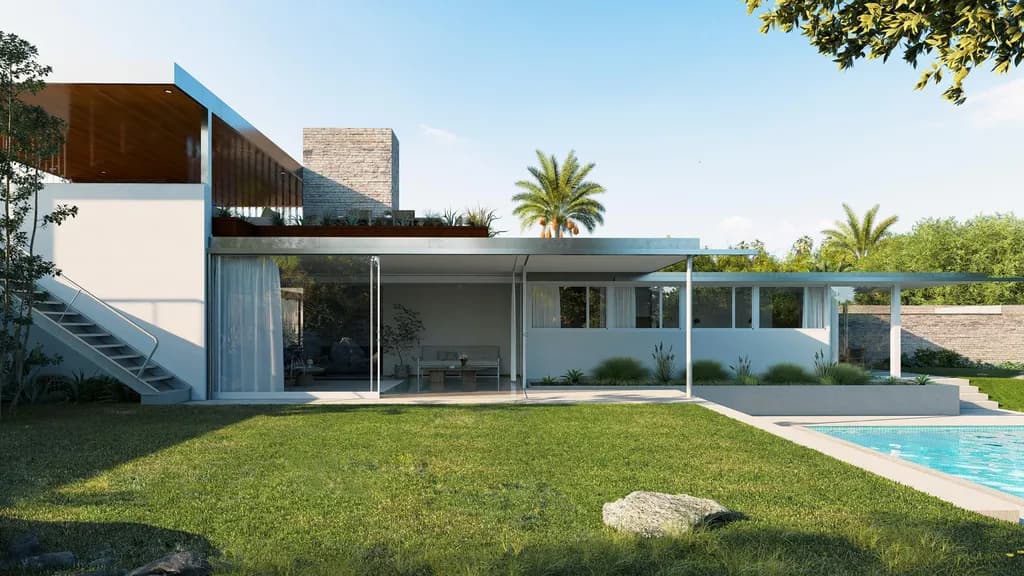
フォトリアルなレンダリングに挑戦してみませんか
ここまでのポイントを押さえれば、あなた自身のプロジェクトでも、現実と見紛うようなレンダリングに近づけるはずです。もし最新のLumionをまだ体験していない場合は、14日間のProトライアルで、すべての機能を無料で試すことができます。
ぜひ、Lumionでフォトリアルな表現に挑戦してみてください。
この記事を書いた人
最新の投稿
- 未分類2026.01.23写真のようなレンダリングを実現する7つのポイントを紹介
 最新情報2026.01.22Lumionの賢いライセンス運用・最新情報まとめ│2026年1月
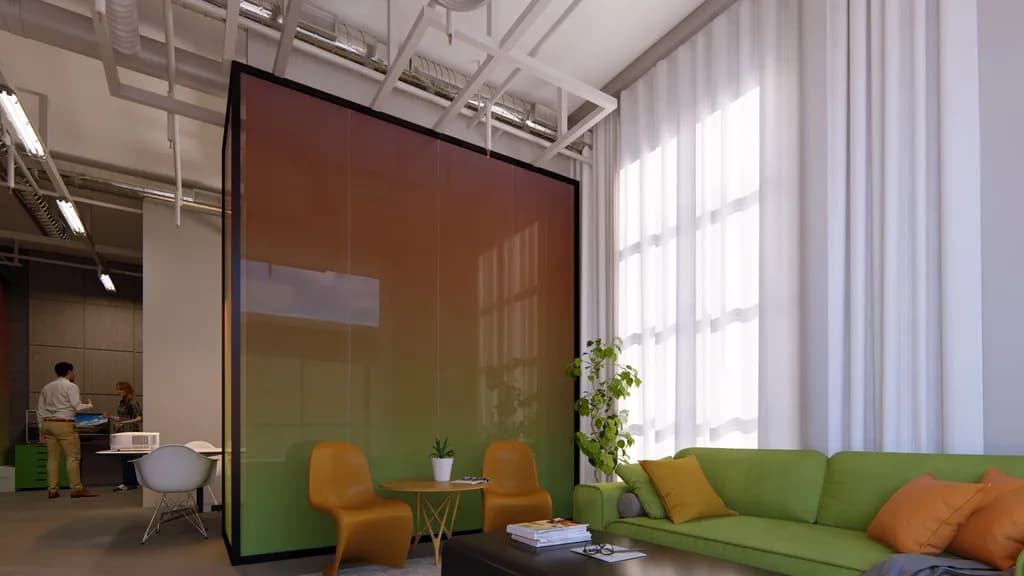 未分類2026.01.20Lumionのマテリアルで半透明素材表現を極める方法
 イベント情報2026.01.19【新セミナー】Lumion無料講習会「実務で役立つ!設計者のためのCGパース制作講座」