Lumion View for Revitを使いこなすために知っておきたいポイント
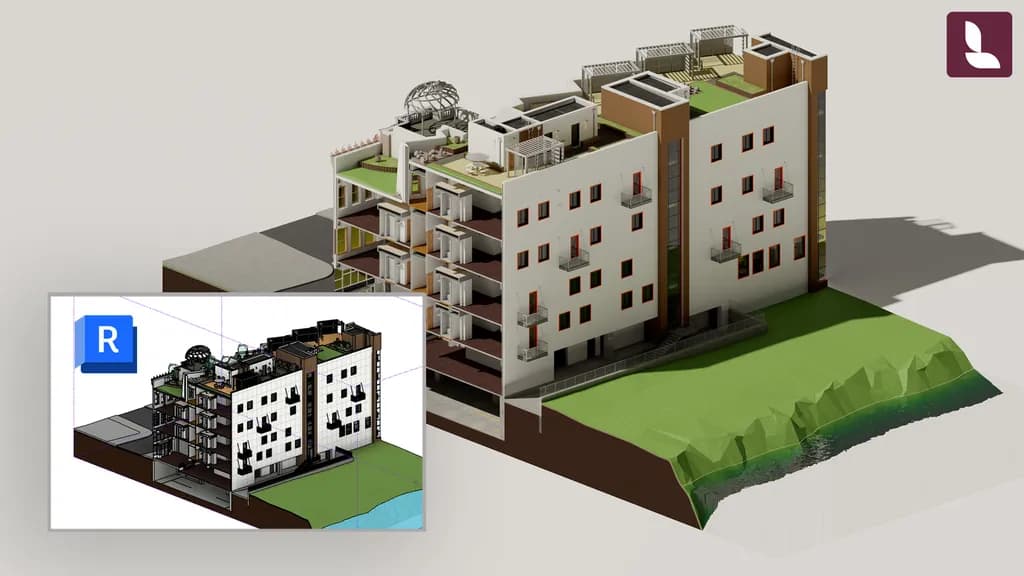
この記事では、Revitと連携して動作する「Lumion View for Revit」の主要機能を、10ステップでわかりやすく紹介します。カメラ同期やサンスタディ、ビジュアルスタイルの変更、4Kレンダリングまで、日常の設計・検討作業を効率化する実践的な使い方を順序立てて解説します。
Step 1 : Lumion View for Revitの起動方法
まずRevitで作業したいプロジェクトを開き、上部ツールバーの「Lumion」タブから雷アイコンをクリックします。Lumionアカウントでログインすると、すぐにLumion Viewが起動します。
ビューポートには、リアルなレイトレーシング環境で再現された3Dモデルが表示され、すぐに操作を開始できます。
Step 2 : カメラ同期の活用
Lumion Viewは起動時に、現在のRevitビューと自動的にカメラ同期されます。同期を解除したい場合は、ビューポート右上の「Disable camera sync」をクリックします。
ビュー選択にはView Cubeのほか、1~9のホットキーも使えてスピーディに操作できます。さらに、視点を「透視図」「平行投影」で切り替えることも可能です。
- 透視図:自由な移動ができ、外観から内観までシームレスに探索できるため、設計確認やクライアント説明に最適です。
- 平行投影:歪みのない静的な視点で、技術的な検討や図面作成に適しています。
Step 3 : 2D図面と3Dモデルの連動表示
2D図面を編集しながら、リアルタイムで3Dに反映させたい場面は多いものです。Revitで平面図を開き、Lumion View側でカメラ同期をオフにすると、平面図で行った変更が即座に3D上に反映されます。
これにより、図面操作中でも空間的な変化を直感的に把握できます。
Step 4 : マテリアルの適用と質感確認
Revitでマテリアルを設定すると、基本的な色や質感は把握できますが、Lumion Viewに同期するとレイトレーシングの効果で、光の反射・陰影・色の再現性が飛躍的に向上します。
Revitでマテリアルを変更すると、Lumion View側でも即座にリアルな質感へ置き換わり、細部のチェックが容易になります。
Step 5 : セクション(断面)表示と要素の単独表示
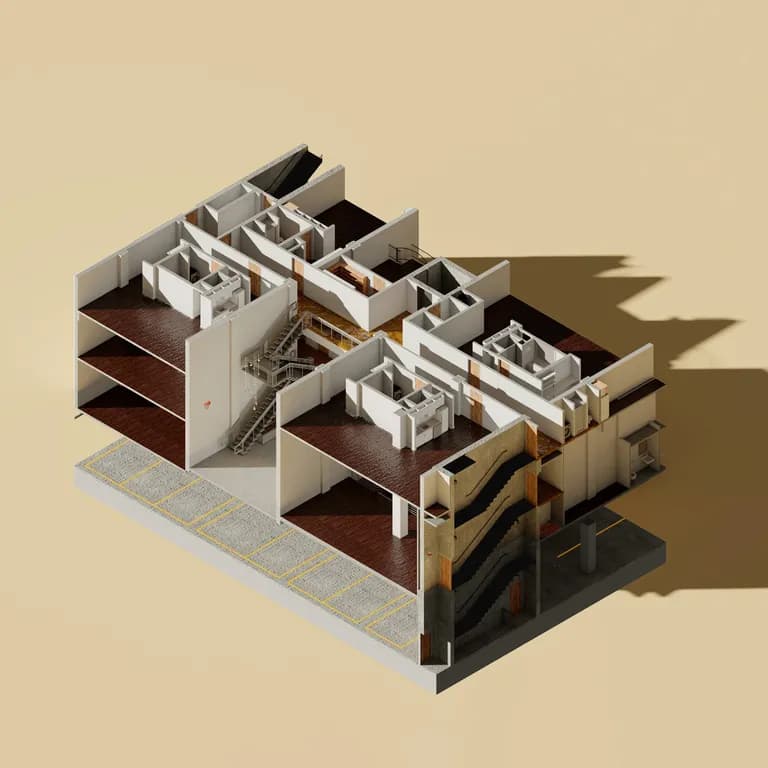
明確な空間理解のために断面表示が必要な場面では、Revitの「Section Box」を有効化すると、Lumion Viewにも同じ断面が同期されます。グリップ操作で範囲を調整すると、断面に沿ったモデルを立体的に確認できます。
また、特定の要素だけを抽出して表示したい場合は、Revitの「Selection Box」を使うと、その要素を中心に自動的にセクションが作成されます。「Hide / Isolate」機能を使えば、選択要素だけを完全に単独表示することも可能です。
Step 6 : 人工照明の追加と光の確認
建築ビジュアライゼーションでは、人工照明の効果をリアルに確認できることが欠かせません。Lumion Viewでは、レイトレーシングにより照明の明るさや反射が忠実に再現されます。
Revitのツールバーから「Component」を選び、照明器具を配置します。その後、Lumion Viewの「Environment」タブで「Sun study」をオンにし、時間帯を設定すると、照明が主役となるシーンを確認できます。
昼・夕景・夜間など、異なるライティング条件でデザインの質を素早く検証できます。
Step 7 : サンスタディで自然光を可視化
自然光の入り方や影の動きを把握することは、建築設計における重要な評価ポイントです。Lumion Viewでは、リアルタイムに太陽高度や季節を変えながら光環境を確認できます。
- Environmentタブで「Override sun study」をオン
時間帯と月をスライダーで調整し、光と影の変化を直感的に確認できます。 - Revit側の太陽設定を同期したい場合
「Sync sun study」をオンにすると、Revitの「Sun Settings」で選んだプリセットが即時にLumion Viewへ反映されます。
プレゼンテーションや環境評価に役立つ、説得力の高い光表現が可能になります。
Step 8 : デザイン意図を伝えるシンプルな図解づくり
スケッチ風の表現や、情報をそぎ落としたコンセプトスタイルは、検討会や施主説明で強い効果を発揮します。Lumion Viewには、ワンクリックで切り替えられるプリセットスタイルが用意されています。
Visual stylesタブでは以下を選択できます。
- Realistic:レイトレーシングの質感を残しつつ、エッジ色を調整して図面風の表現にも対応。
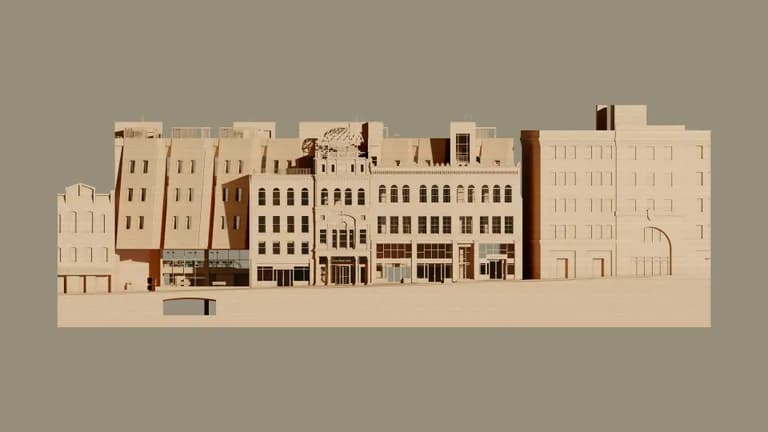
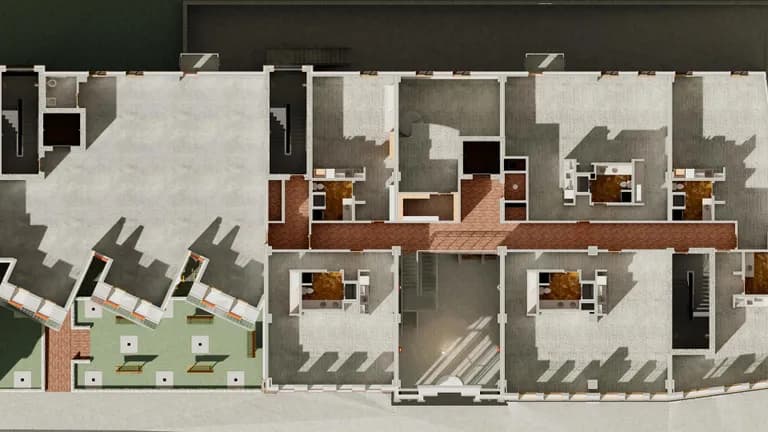
- Conceptual:Clay / Wood / Styrofoam / Glossy など、素材感を簡易化した表現で、計画意図を明確に伝えるのに最適。
また、空を単色背景に変えることで図説資料のようなクリーンで印象的な表現も可能です。
短時間で“伝わる”資料づくりができるのが大きな強みです。
Step 9 : 4Kレンダリングで高品質なビジュアルを出力
仕上がりを図版として活用したい場合は、Lumion Viewの「Render to file」タブで静止画を高解像度で書き出せます。
- 4K解像度やアスペクト比の指定
- ファイル保存 / クリップボードコピー
- Lumion Cloudへの直接アップロード
検討資料からプレゼン用レンダリングまで、幅広い用途に対応します。
Step 10 : Lumion Cloudで共同作業をスムーズに
レンダリングした画像は、Lumion Cloudへ数秒でアップロードできます。Webブラウザ上で共有・コメント・比較ができるため、社内外とのコミュニケーションが格段にスムーズになります。
クラウド上では次のような使い方が可能です。
- 画像に直接書き込みながらフィードバック
- バージョン比較を横並びで表示
- 承認フローを管理できるカンバン形式のワークフロー
- 通知機能によるスピーディなやり取り
Lumion Cloudは現在ベータ期間中、無料で利用できます。
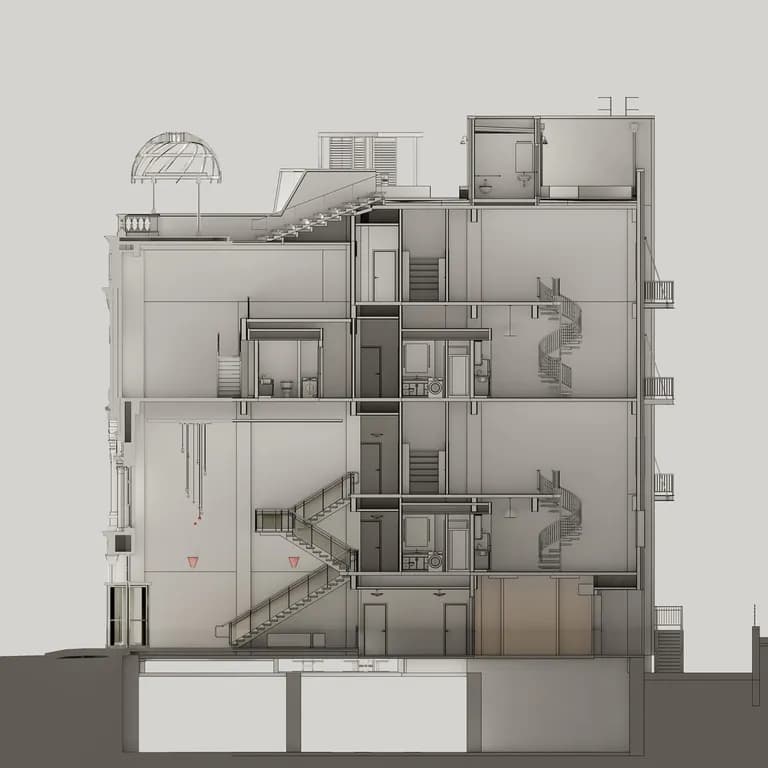
Revit × Lumion Viewで設計・検討プロセスが大きく変わる
Lumion View for Revitは、設計段階のビジュアライゼーションを大幅に効率化し、クライアントへの説明力も向上させる強力なツールです。
- モデルのリアルタイム同期
- レイトレーシングによる高品質な表示
- 図面・断面・マテリアルの即時反映
- シンプルな図解から4Kレンダリングまで幅広く対応
- Lumion Cloudを活用したコラボレーション
Revitユーザーが日常の設計サイクルの中で、より直感的かつスピーディに“伝わる”ビジュアルを生成できる環境が整います。
Lumion View for Revitは、公式サイトから入手可能です。
また、SketchUp版はこちらから利用できます。
Lumion Viewは単体サブスクリプション、またはLumion Studioプランに含まれています。
この記事を書いた人
最新の投稿
 最新情報2026.01.22Lumionの賢いライセンス運用・最新情報まとめ│2026年1月
 イベント情報2026.01.19【新セミナー】Lumion無料講習会「実務で役立つ!設計者のためのCGパース制作講座」
 未分類2026.01.16Lumion で自然表現を最大限に引き出す方法を解説
 未分類2026.01.16地平線のその先へ~レンダリングにおける『空』の効果的な使い方~